


●Payment





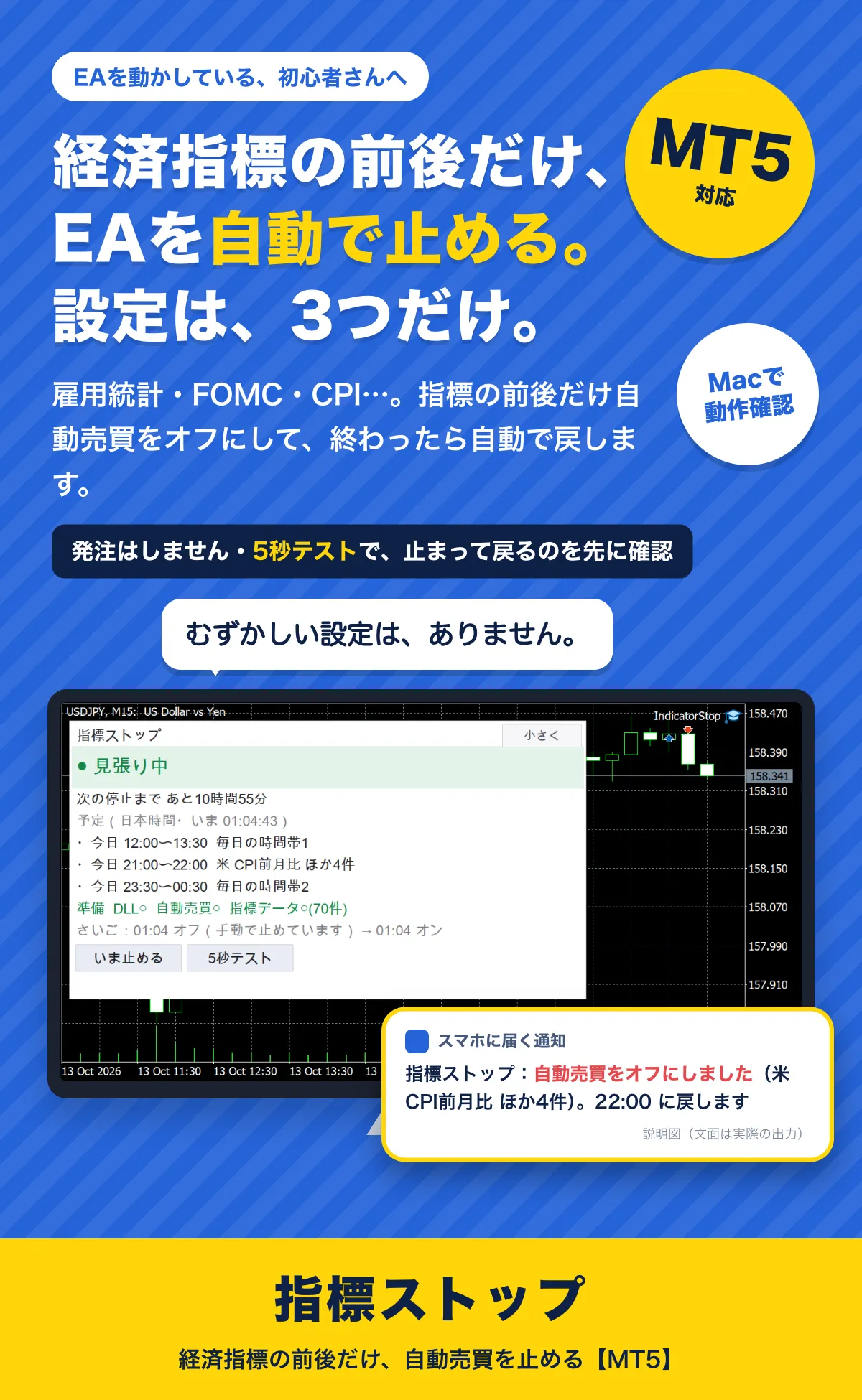
\ まずは、「5秒テスト」の実際の画面で /
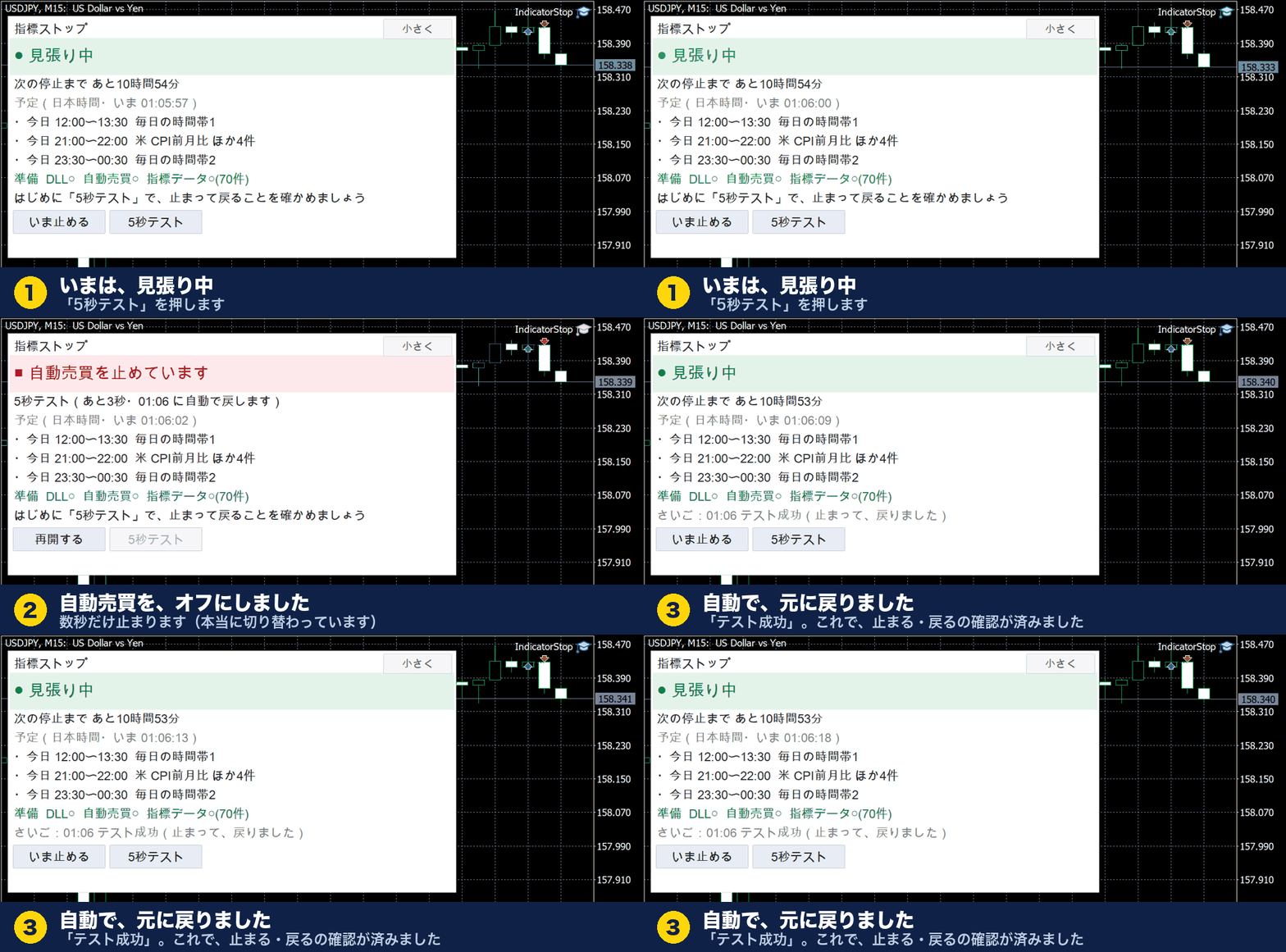
テスト用のMT5(デモ口座)で、本物の指標ストップを動かしたときの画面です(2026年10月・約2倍速)。「5秒テスト」を押すと、自動売買のボタンが本当にオフになり、自動で戻ります。
\ 代わりのものと比べて /
ほかのやり方との違い
| やり方 | できること | 指標ストップとの違い |
|---|---|---|
| 指標のたびに、自分でボタンを押す | 確実に止められる | 止め忘れ・戻し忘れが起きる。夜の発表(日本時間)は、起きていないといけない |
| EAに付いている「指標を避ける」設定 | そのEAだけで止まる | EAごとに設定が違い、EAによっては付いていない。指標ストップは、MT5全体の自動売買を一括で止める |
| 指標ストップ | 指標の前後だけ、自動売買のボタンを自動で切り替える | EAの種類を問わない。ただし、EAを1つずつ選ぶことはできない(MTの仕組み) |
どれが良い・悪いではありません。複数のEAを動かしていて、指標のたびに止める作業をなくしたい人向けの道具です。
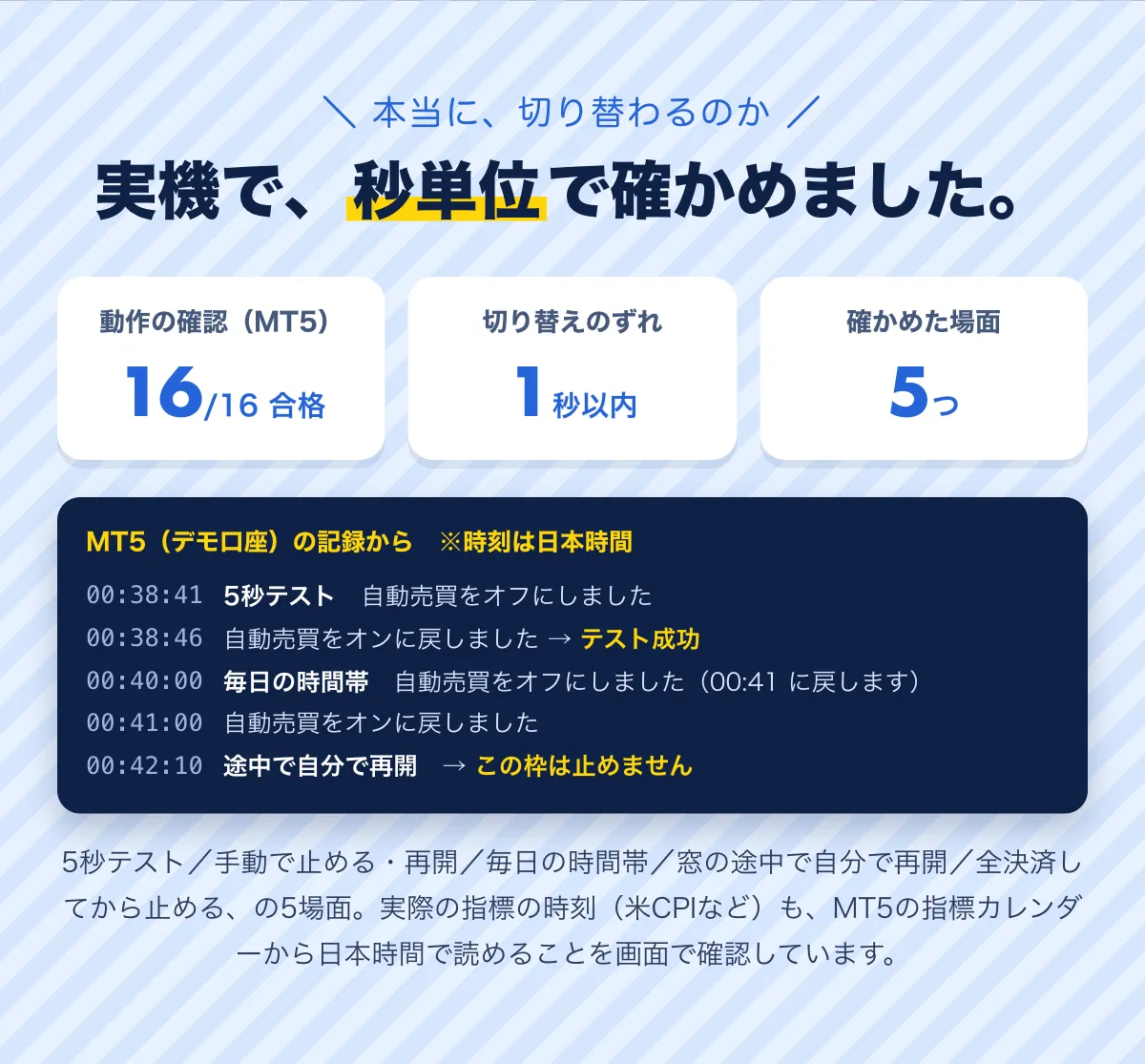
\ 実機で、秒単位で /
確かめた結果
- 計算部分の自己テスト(時刻の変換・時間帯の読み取り・窓のまとめ・止める戻すの判定・「おすすめ」の指標の選び方):MT5・MT4とも 68項目すべて合格
- 実機の通し試験(MT5・デモ口座):5秒テスト/手動で止める・再開/毎日の時間帯/窓の途中で自分で再開(その窓では止め直さない)/パネルの表示 計16項目すべて合格。自動売買のオフ・オンの切り替えは、予定の時刻から1秒以内
- 「待機注文の取消+全決済してから止める」:デモ口座で持ち高1つと待機注文1つを作り、止めた時点で両方が0件、再開でオンに戻ることを確認
- 経済指標カレンダー:MT5の指標カレンダーから、実際の指標(米CPIなど)の時刻を日本時間(21:30など)で読めることを画面で確認
- Mac版MT5(Apple製チップ)で動作を確認
\ 迷ったら、初期設定のまま /
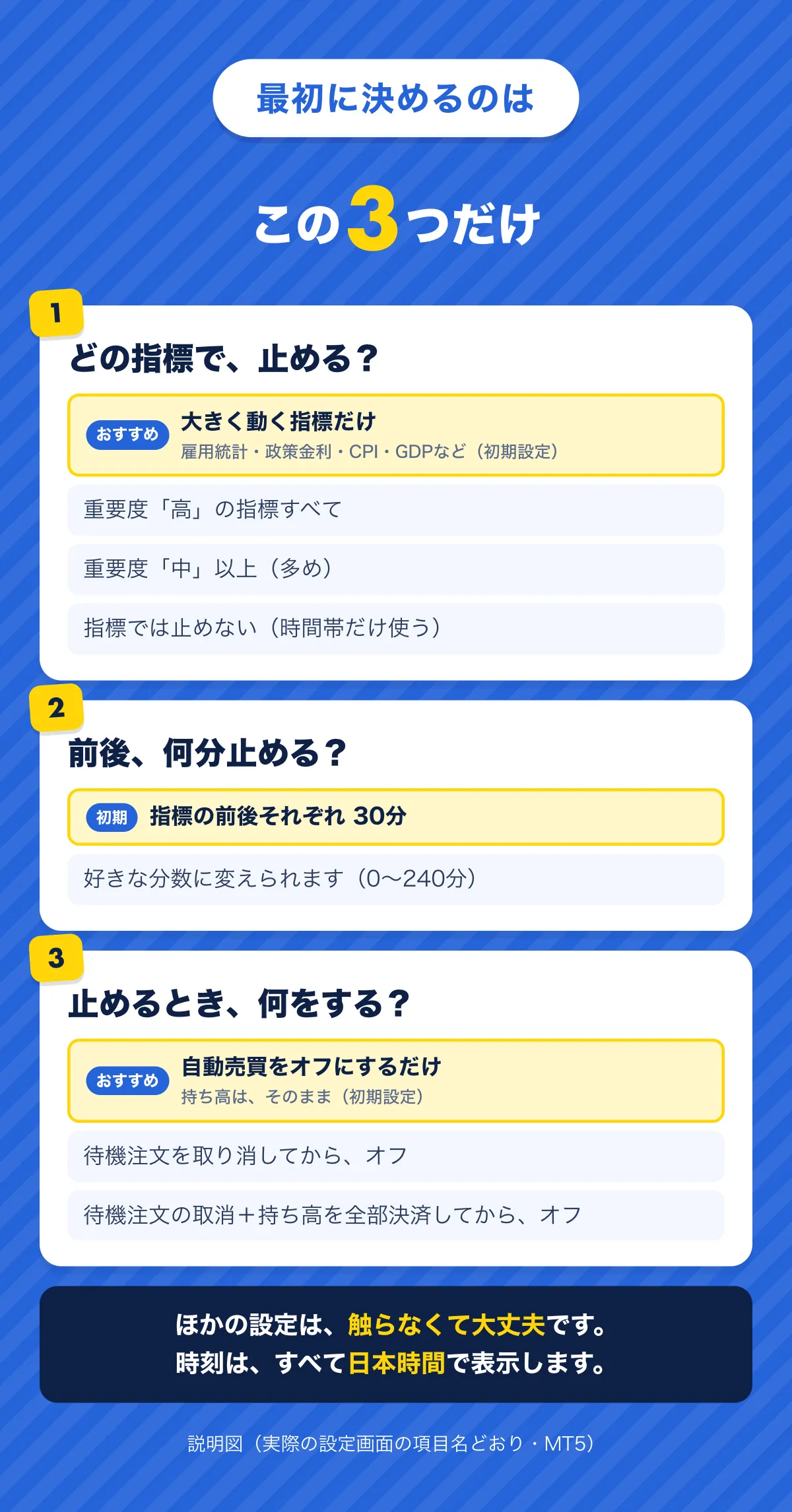
設定
| 項目 | 初期値 | 説明 |
|---|---|---|
| 止める指標 | おすすめ | おすすめ(大きく動く指標だけ)/重要度「高」すべて/「中」以上/指標では止めない |
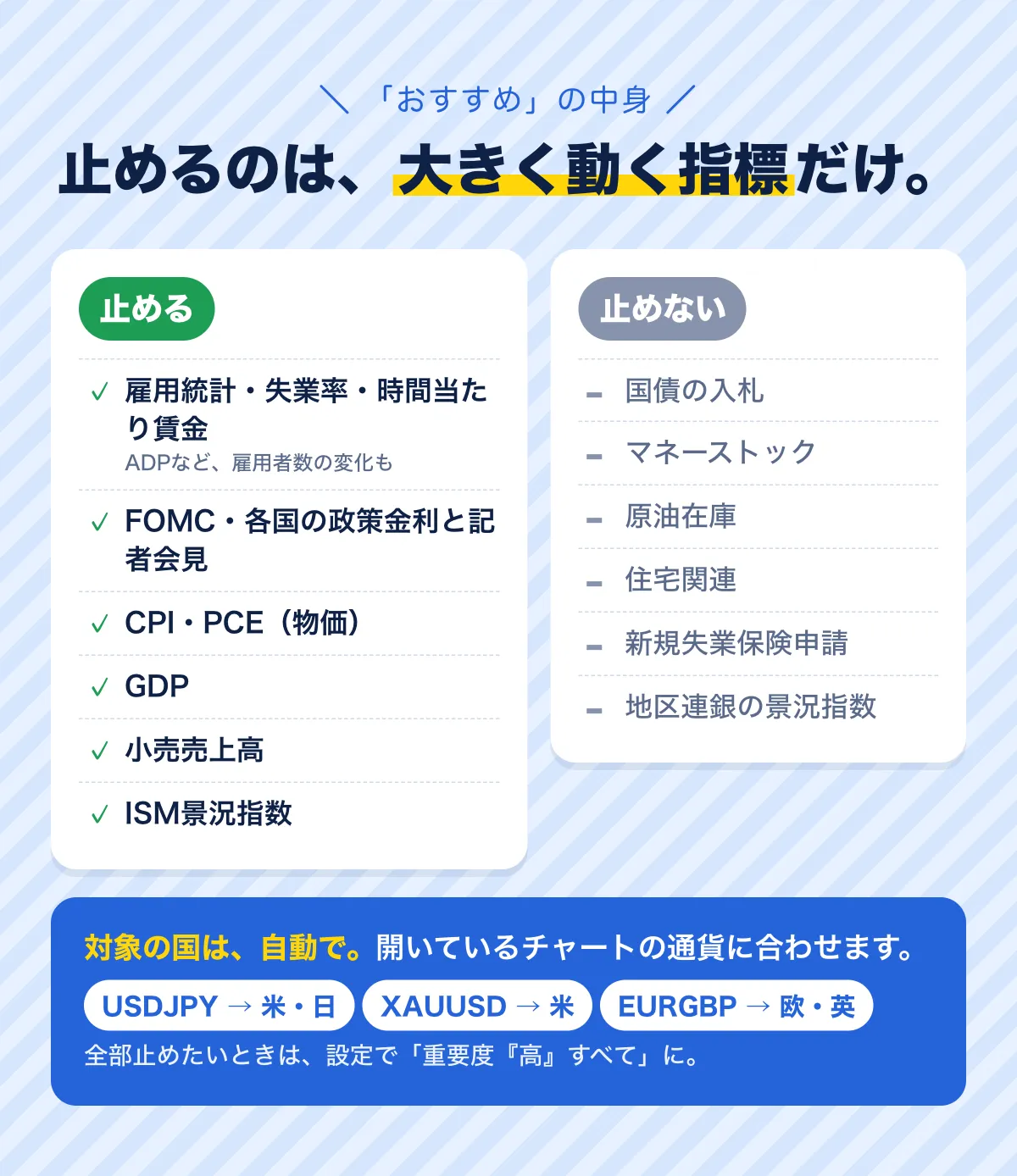
| 対象の国(通貨) | チャートに合わせる | 開いているチャートの通貨に合わせる/主要8通貨すべて/米ドルだけ |
| 指標の前後それぞれ何分 | 30分 | 0〜240分 |
| 止めるときの動作 | 自動売買をオフにするだけ | 待機注文を取り消してからオフ/待機注文の取消+全決済してからオフ |
| 毎日止めたい時間(2つ) | 使わない | 「00:00-01:00」の形で、日本時間。日またぎもOK。曜日(毎日・月〜金・金曜だけ など)も選べる |
| 止めた・戻したときの通知 | オフ | スマホ通知(MT側でMetaQuotes IDの設定が要る)とポップアップ |
| パネルの位置・文字の大きさ | 左上 | ほかのものと重なるときに |
設定の全項目と使い方・うまくいかないときの確かめ方は、マニュアル(PDF)にまとめています。
\ Q&A /
購入前によくある質問
Qパソコンに詳しくなくても使えますか?
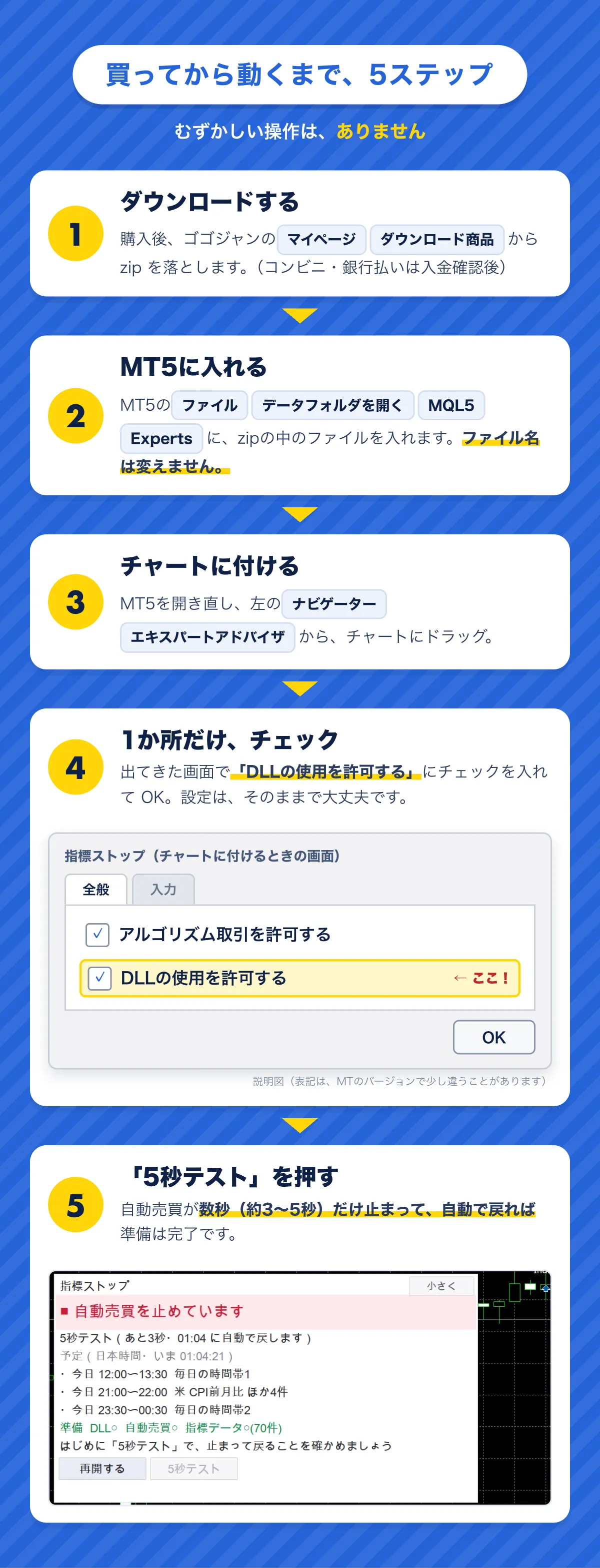
Aはい。設定は「どの指標で」「何分」「止めるとき何を」の3つだけで、初期設定のままでも動きます。付けたら「5秒テスト」を押して、自動売買が止まって戻るのを確かめてください。買ってから動くまでの手順は、商品ページの「5ステップ」とマニュアルに書いています。
Q本当に止まるのか、買う前に試せますか?
A買ったあとに、パネルの「5秒テスト」ボタンで試せます。自動売買を数秒(約3〜5秒)だけオフにして、自動で戻します。「テスト成功」と出れば、止まる・戻るの両方ができています。
Q特定のEAだけ止めることはできますか?
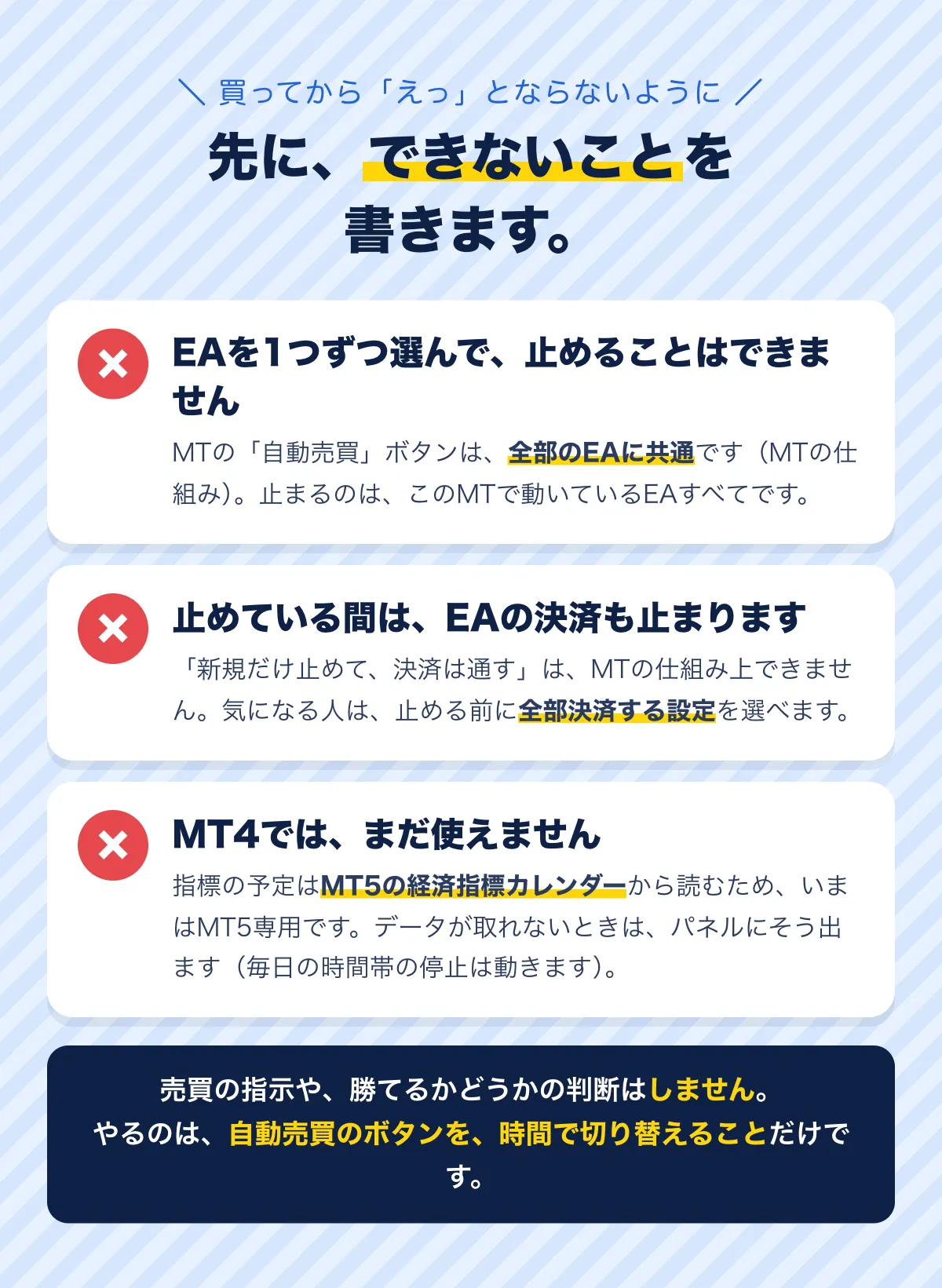
Aできません。MTの「自動売買」ボタンは、全部のEAに共通のため、止まるのはそのMT5で動いているEAすべてです(MTの仕組みで、このツールに限らず同じです)。
Q止めている間、持っているポジションはどうなりますか?
A初期設定では、持ち高はそのままです。ただし、自動売買がオフの間はEAの決済(利確・損切りの処理)も止まります。ポジションに設定してある損切り・利確(SL/TP)は、サーバー側で動くので、自動売買がオフでも有効です。気になる方は、止める前に待機注文を取り消す、または持ち高を全部決済してから止める設定を選べます。
Q指標の時刻は、どうやって決めていますか?
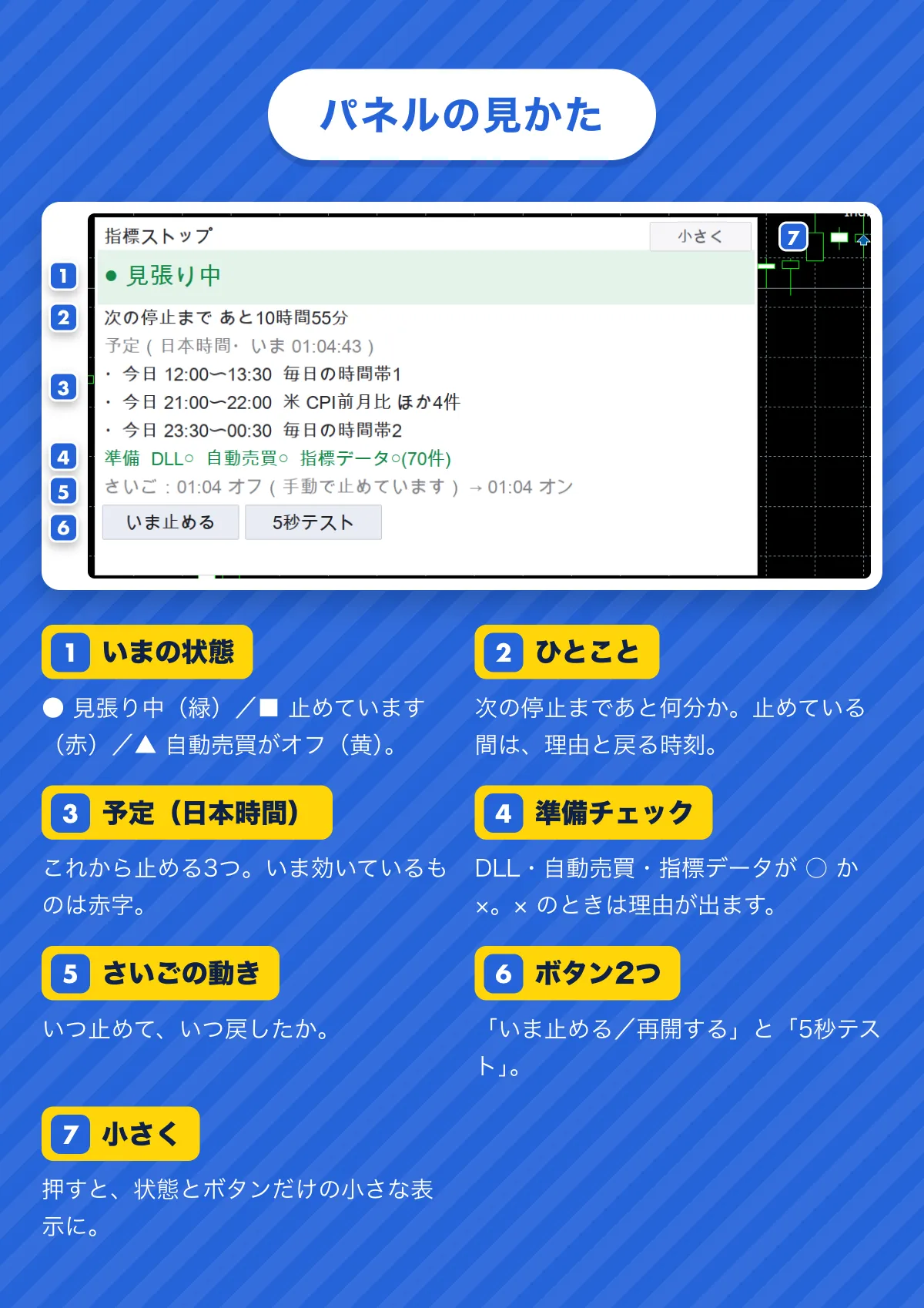
AMT5に内蔵されている経済指標カレンダーを読んでいます(外部のサイトとは通信しません)。時刻は、パソコンの時計から日本時間に直して表示するので、サーバー時間や夏冬時間を気にする必要はありません。パネルの「予定」に、日本時間で出ます。
Q「おすすめ」は、どの指標ですか?
Aカレンダーで重要度が「高」の指標のうち、雇用統計・失業率・時間当たり賃金・雇用者数の変化(ADPなど)、FOMCなど各国の政策金利と記者会見、CPI・PCE、GDP、小売売上高、ISM景況指数です。国債の入札・マネーストック・原油在庫・住宅関連・新規失業保険申請などは入りません。すべて止めたいときは「重要度『高』すべて」を選んでください。
Q自分で自動売買をオフにしているときは?
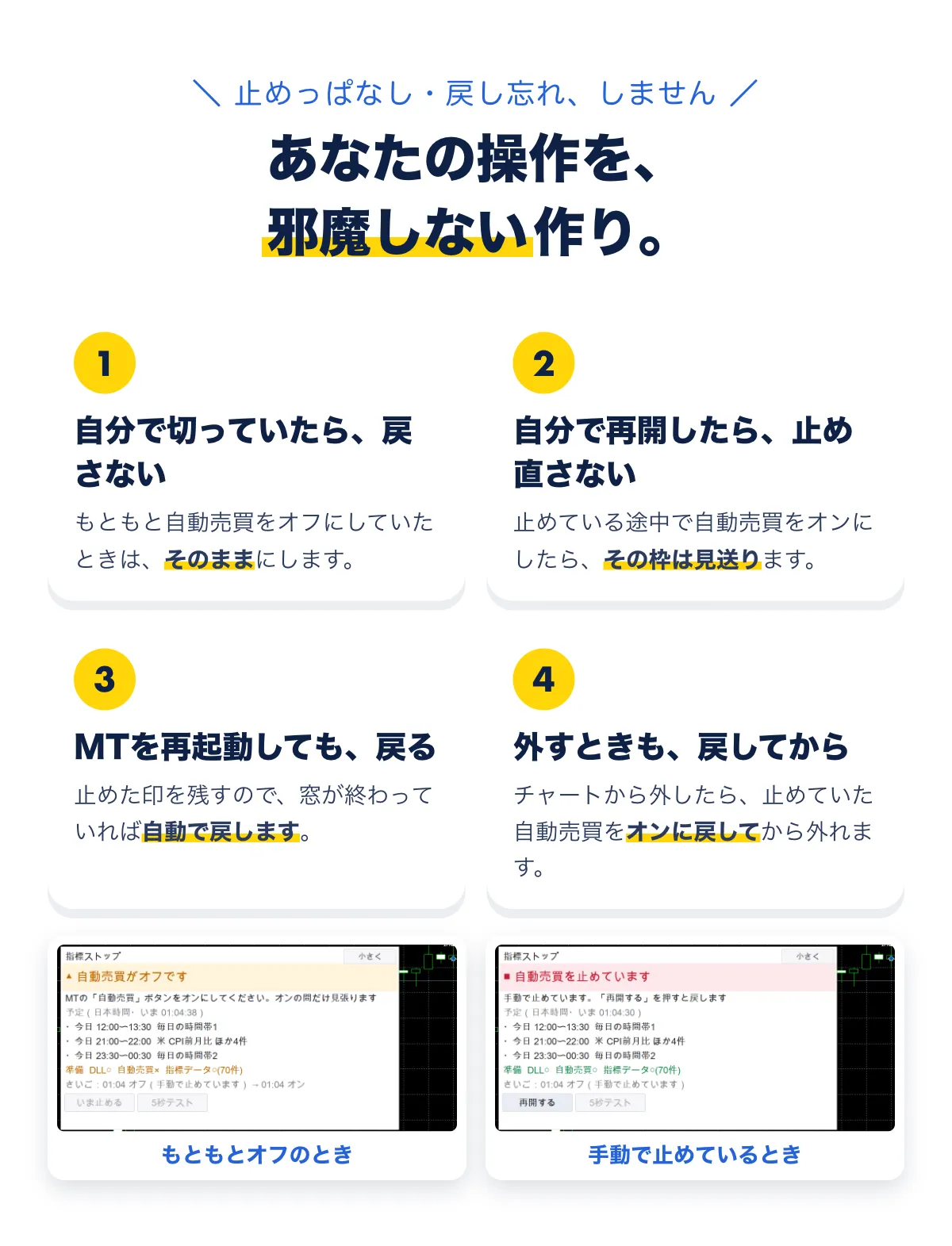
Aそのままにします。このツールが止めたときだけ、終わりに戻します。止めている途中に、自分で自動売買をオンにしたときは、その枠は止め直しません。
QMT4で使えますか?
Aいまは使えません。MT4にはMT5のような経済指標カレンダーがないため、MT5専用です。
QVPSで使えますか?
A使えます。VPSのMT5に付けておけば、そこで動いているEAを指標の前後に止められます。MT5は、起動を60〜120秒遅らせる設定にしてください(下の質問)。
QMT5で使うときに、気をつけることは?
AパソコンやVPSの起動の直後、インターネットにつながる前にMT5が立ち上がると、指標ストップが外れることがあります(購入者認証が通らないため)。この3つの手順を守ってください。
- インターネットにつながってから、MT5を起動してください。
- パソコン・VPSでMT5を自動で起動するときは、起動を60〜120秒遅らせてください(Windowsのタスクスケジューラの「遅延時間」か、スタートアップのバッチに timeout を入れる。やり方はマニュアルに)。
- MT5が起動したあと、チャートに指標ストップのパネルが無ければ、付け直してください。
Q購入者認証はありますか?
Aあります。最初に使った1つの口座に固定されます(MT4とMT5の口座も別の口座として数えます)。口座を変えるときは、ゴゴジャンのマイページ「ダウンロード商品」から口座番号をリセットしてください。認証のため「DLLの使用を許可する」にチェックが要ります(自動売買ボタンを切り替えるためにも使います)。
Q「DLLの使用を許可する」は、なぜ要るのですか?
A2つに使います。①購入者認証(購入した口座かどうかを、ゴゴジャンのサーバーに確かめる)②MT5の「自動売買」ボタンを押すのと同じ合図をMT5に送る(指標の前後に止めて、戻すため)。チェックが無いと、付けたときに「DLLの使用が許可されていません」と出て、動きません。入れ方:チャートに付けるときに出る画面の上のタブ「仕様」を開き、「DLLの使用を許可する」にチェックを入れて「OK」。付けたあとなら、チャートを右クリック →「エキスパートアドバイザ」→「プロパティ」で同じ画面が開きます。MT5のメニュー「ツール」→「オプション」→「エキスパートアドバイザー」タブにも、同じ名前のチェックがあります(すべてのEAに効く設定です)。
Qダウンロードしたファイルの名前を変えてもいいですか?
A変えないでください。購入者認証はファイル名も確かめるため、名前を変えると動きません(「Invalid file name」と表示されます)。
Qパネルが大きくて邪魔です。
Aパネルの右上の「小さく」を押すと、状態とボタンだけの小さな表示になります。位置は設定の「パネルの位置」で動かせます。
Q指標データ ×(取得できません)と出ます。
AMT5がインターネットにつながっているか、確かめてください。つながっていても出るときは、少し待つと(カレンダーの読み込みに時間がかかることがあります)○に変わります。取れない間も、「毎日止めたい時間」の停止は動きます。
QMacで使えますか?Windowsは?
AMac版MT5(Apple製チップ)で動作を確認しています。Windows版MT5用のプログラムです(MT5そのものがWindows用のため)。Windowsの実機での確認はこれからなので、画面の拡大率(125%・150%など)によっては、パネルの文字の大きさが変わることがあります。
\ 仕様 /
対応環境と、できないこと
- MT5専用です(MT4にはMT5のような経済指標カレンダーがないため)。付けるのは、どの銘柄・時間足のチャートでも1枚だけ
- 購入者認証(Web認証)付き。「DLLの使用を許可する」にチェックが必要です。認証は最初に使った口座に固定されます
- 動作の確認は、Mac版MT5(Windows版のMT5をMac上で動かす公式の版・Apple製チップ)で行っています
- 入れ方・設定の全項目・うまくいかないときの確かめ方は、マニュアル(PDF)にまとめています
できないこと
- EAを1つずつ選んで止めることはできません。MTの「自動売買」ボタンは全部のEAに共通です
- 止めている間は、EAの決済も止まります。「新規だけ止めて決済は通す」は、MTの仕組み上できません
- 売買の指示・勝てるかどうかの判断はしません。発注するのは、設定で「待機注文の取消」「全決済」を選んだときの片付けだけです
- 指標の予定は、MT5の経済指標カレンダーの内容に従います。カレンダー側の時刻の変更や間違いは、反映が遅れることがあります
- パソコンやMT5が止まっている間は、動けません。ネットにつながる前に MT5 が起動すると、外れることがあります(付け直せば動きます)
お問い合わせ
不具合の修正と、使い方のご質問への回答を、日本語で行います(ゴゴジャンの質問欄から)。個別の売買の判断や、EA・VPSの選び方のご相談はお受けしていません。
ご注意
MT5でお使いのときの必須の手順
- インターネットにつながってから、MT5を起動してください。
- パソコン・VPSでMT5を自動で起動するときは、起動を60〜120秒遅らせてください(Windowsのタスクスケジューラの「遅延時間」か、スタートアップのバッチに timeout を入れる。やり方はマニュアルに)。
- MT5が起動したあと、チャートに指標ストップのパネルが無ければ、付け直してください。
パソコンやVPSの起動の直後、インターネットにつながる前にMT5が立ち上がると、購入者認証が通らず指標ストップが外れることがあるためです。外れている間は、指標の前後でも自動売買は止まりません。
本ツールは、MT5の自動売買ボタンを、経済指標の前後や決めた時間帯に切り替える道具です。損失をなくすものではなく、売買の判断・EAの選び方は行いません。取引の判断と結果は、ご自身の責任でお願いします。
Yohaku のほかのツール
- 復旧チェッカー:MTの再起動のあと、EA・チャート・ポジションが元どおりかを点検してスマホに知らせる【MT4/MT5】
- ロット自動計算パネル:許容損失からロットを計算し、損切り線を動かすだけで発注するパネル【MT4/MT5・GOLD対応】
- 口座チェッカー(無料):その口座と銘柄で、Yohakuのツールが動くかを○×で確かめる【MT4/MT5】
- 保有ウォッチ(無料):含み損・保有時間・今日の損失を見張り、決めた上限を超えたら1回だけ知らせる【MT4/MT5】
- サイン検証ツール:お手持ちのサインツールのリペイントと、矢印どおりの成績を自分で確かめる【MT4/MT5】
出品者ページからもご覧いただけます。
●Payment
For those using GogoJungle for the first time Easy 3 steps to use the product!
At GogoJungle, we provide services to enrich your investment life for our members. In addition, product purchases are limited to members. Why not register as a member now and make use of GogoJungle!
