
商品概要
コミュニティ(0)
FAD VECTOR|トレール転換の矢印×10銘柄の監視リスト|FAD APEX拡張|MT5インジケーター
足の確定で出る矢印と、選んだ銘柄の最新の矢印を1枚のパネルに。FAD APEXと同じチャートに入れると自動で並びます(単体でも動作)


FAD SERIES · MT5 FAD VECTOR VERSION 1.10 流れが変わった足に、矢印を。 見たい銘柄の最新の向きを、1枚のパネルに。 トレールの線(値動きのあとを追いかける線)を抜けて向きが変わった足に矢印を出し、選んだ銘柄(10銘柄まで)の最新の矢印を一覧にする MT5 インジケーターです。自動売買はしません。注文を出すのは、いつもお客様ご自身です。 確定足で判定(ノーリペイント)10銘柄の監視リストFAD APEX と自動で並ぶ(単体でも動作) |
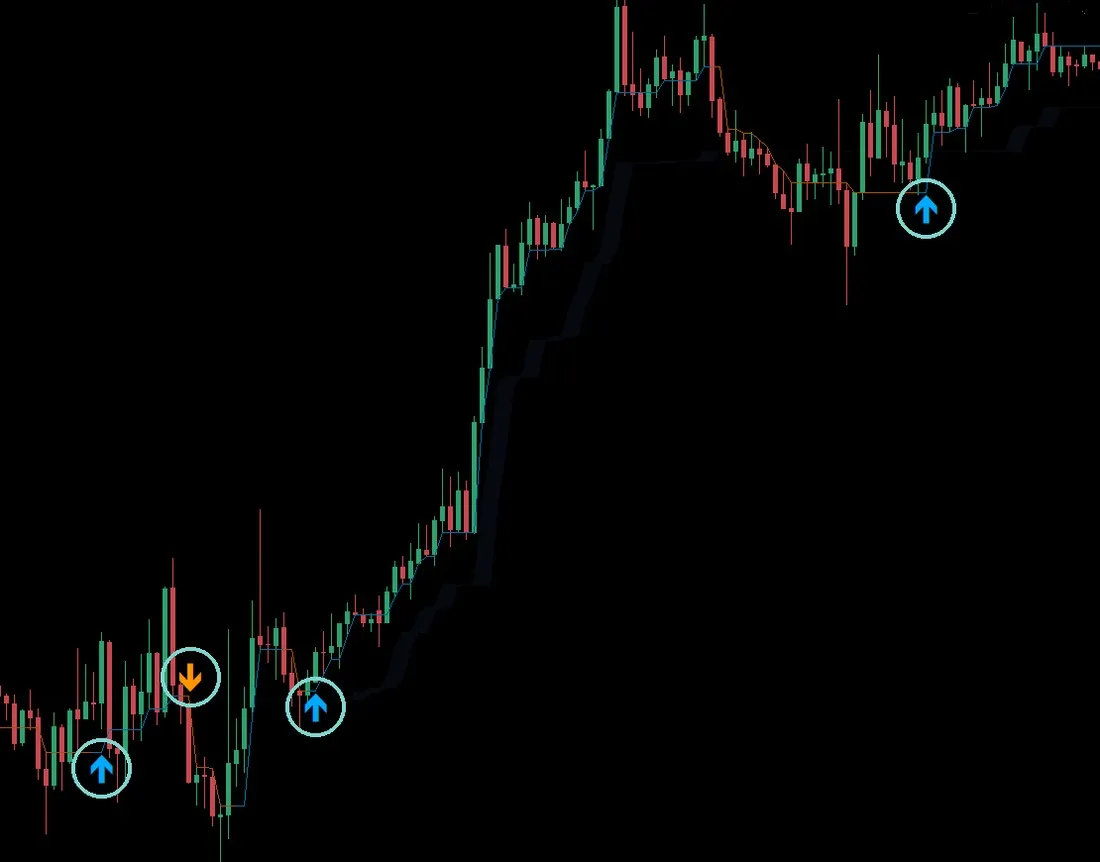
実際の画面(GOLD 15分足・表示例)。輪で囲んだのが FAD VECTOR の矢印です。矢印のあとに伸びない場面もあります。表示例であり、将来の結果を示すものではありません。
はじめに ── 必ずお読みください FX・CFD等の証拠金取引は、相場価格の変動により損失が生じるおそれがあります。レバレッジをかけた取引では、預託した証拠金の額を超える損失が生じるおそれがあります。本製品は相場状況を可視化する分析ソフトウェアであり、利益を保証するものではなく、売買の推奨や投資助言を行うものではありません。当方は投資助言・代理業の登録を受けておりません。取引の最終的な判断とその結果は、すべてお客様ご自身に帰属します。 損切りの位置は表示しません。損切りは必ずご自身で決めて、注文と同時に置いてください。 |
01
FAD VECTOR でできること
▲向きが変わった足に、矢印 流れの向きが変わった足に、上昇・下降の矢印を出します(APEX と併用時は水色/橙、単体では青/赤)。足が確定した時点で判定するので、確定した足の矢印が、その後の値動きで消えたり動いたりすることはありません。 ※ 矢印は流れの向きの変化を示すもので、売買のタイミングを示すものではありません。 |
≡選んだ銘柄の最新の矢印を、一覧で 監視リストに最大10銘柄。銘柄ごとに最新の矢印の向き・何本前か・時刻(MT5 のサーバー時刻)を並べます。行を押すと、その銘柄のチャートに切り替わります。 |
◎このチャートの状態を、ひと目で 流れの向き(上昇トレンド/下降トレンド/レンジ)と、判定の根拠(流れの強さ・勢い・出来高など)が何割そろっているかを「一致度」で表示します。 ※ 一致度は勝率ではありません。 |
↕上の時間足の矢印も、今のチャートに たとえば H1 で作った矢印を M15 のチャートに出せます。モードは2つ。順張り(初期設定)は直近60本の値幅で見た流れと同じ向きの矢印だけ(本数は少なめ)、逆張りは流れに逆らう反転も含めて向きを問わず出します(多め)。 |
02
FAD APEX と一緒に使うとき
FAD APEX(別売り)と同じチャートに入れると、パネルは APEX の時間足ボタンの真下・左端に自動で並びます。チャートの右側(最新の足と価格の目盛り)は空けたままです。APEX のサイン・判定には一切影響しません(3つ同時に入れたときは、APEX のパネルが少し小さい形で並びます)。
| APEX とは見ている期間・根拠が違うため、向きが食い違うこともあります(故障ではありません)。FAD VECTOR だけでも動きます。そのときは設定「FAD APEX と併用する」を false にしてください。 |
03
動作環境・同梱物
| 対応ソフト | MetaTrader 5(Windows/Windows VPS/Mac) ビルド 6230 以上(「ヘルプ」→「バージョン情報」で確認) Mac では MT5 を2つ同時に開くとチャートが数十秒止まることがあります。1つずつ開いてお使いください。 |
| 必要な設定 | 「ツール」→「オプション」→「エキスパートアドバイザ」→「DLL の使用を許可する」にチェック(ゴゴジャンの認証に使います) |
| 銘柄・時間足 | 気配値表示にある銘柄・どの時間足でも使えます(1つのチャートに1つだけ入れてください) |
| 通知 | ポップアップ・音・スマホ・メール(足の確定時)。届かないときはパネルの「通知テスト」で原因を表示。スマホ通知は MT5 に MetaQuotes ID の設定が必要 |
| 動作確認 | OANDA証券(国内の FX 会社)の MT5 で動作を確認しています |
| 同梱物 | zip で届きます。 ・インジケーター本体(ex5) ・はじめにガイド(PDF・図入り):入れ方・認証・うまくいかないときの直し方 ・詳しい説明書(PDF):全機能と設定 ・はじめにお読みください(txt) |
04
ご購入後の流れ
1 | マイページで口座番号を登録 購入した商品のページで、お使いの MT5 の口座番号を登録します(デモ・リアルどちらでも)。 |
2 | ファイルを入れて MT5 を再起動 ダウンロードした zip を展開(右クリック →「すべて展開」)し、中の ex5 を名前を変えずに MQL5 → Indicators フォルダへ。Mac の入れ方もガイドに図入りで載っています。 |
3 | チャートに入れて完了 左上に「Authentication success」と出れば完了です。認証できないときは、原因と直し方をチャートに日本語で表示します(直したら MT5 を再起動)。 |
05
よくある質問
Q. 損切りの位置は出ますか? A. 出しません。損切りは必ずご自身で決めて、注文と同時に置いてください。 |
Q. 矢印があとから消えることは? A. 確定した足の矢印が、その後の値動きで消えたり動いたりすることはありません。足が確定した時点で判定しています。ただし、過去データの読み込みなどでチャートの一番古い足が変わると、計算の起点が変わり、過去の矢印の一部が変わることがあります。 |
Q. FAD APEX を持っていなくても使えますか? A. 使えます。設定「FAD APEX と併用する」を false にしてください。 |
Q. ナビゲーターに名前が出ません。 A. ①MT5 のビルドが 6230 未満の可能性があります。「ヘルプ」→「更新をチェック」で更新し、MT5 を開き直してください。②「ファイル」→「データフォルダを開く」で開いた、いま使っている MT5 の MQL5 → Indicators に入れたかもご確認ください。 |
ご注意 表示は相場の状態をお知らせするもので、売買の推奨・助言ではありません。過去の表示や結果は、将来の結果を保証するものではありません。ご不明点は DM で直接ご連絡ください。損切りの位置は表示しません。損切りは必ずご自身で決めて、注文と同時に置いてください。投資は自己責任でお願いいたします。 |
¥9,800 (税込)
すでに 35 人が利用中!
提供元 / 販売元:
販売サイト:
GogoJungle
●お支払い方法





商品概要
コミュニティ(0)
人気商品ランキング
GogoJungleを初めてご利用する方へ 商品のご利用まではかんたん3ステップ!
GogoJungleでは、会員様向けに、あなたの投資生活を豊かにするサービスをご用意しております。また、商品をご購入いただけるのは、会員様のみとなっております。今すぐ会員登録をして、GogoJungleを活用してみませんか!
01
ユーザー情報を入力し会員登録
02
案内に従い購入
03
マイページからダウンロード
