


MetaTrader 4 でチャートを画像として残す作業を、ボタン1つにまとめるインジケーターです。
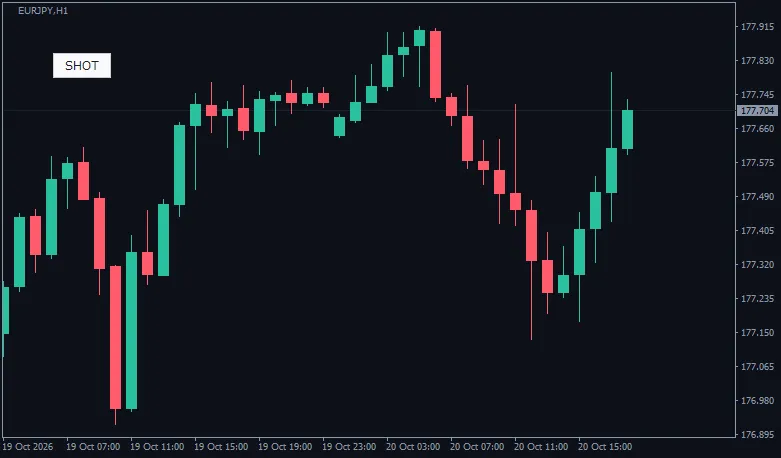
ボタンをクリックすると、そのとき表示されているチャートが、そのまま画像ファイルとして保存されます。撮影の瞬間だけボタンは自動的に隠れるため、保存された画像にボタンは写りません。
用途に合わせて、保存する方法を選べます。すべて同時に使うこともできます。
チャート上のボタンを押すだけで保存します。マウス操作だけで完結します。
キーボードのキー1つで保存します。初期設定は S キーで、他のキーに変更できます。
新規注文時と決済時に自動で保存します。ファイル名で ENTRY と EXIT を見分けられます。
5分ごとなど、決めた間隔で自動保存します。相場の推移を記録したいときに使います。
保存のたびに名前を考える必要はありません。あとから探すときに必要な情報が、すべてファイル名に入ります。
保存先は通貨ペアごとのフォルダに分かれます。時系列に並ぶので、あとから日付をたどって振り返ることができます。同じ秒に複数枚保存した場合は、末尾に連番が付きます。
- ナビゲーターから ChartShotSave をチャートへドラッグして追加します。チャートの左上に保存ボタンが表示されます。
- 残したい場面でボタンを押すか、S キーを押します。表示中のチャートがそのまま画像として保存されます。
- 売買のたびに残したいときは、パラメータの「新規注文時に自動保存」「決済時に自動保存」を true にします。一定間隔で残したいときは「定期保存の間隔(分, 0=停止)」に分数を入れます。
- 保存した画像は、MT4 のメニュー「ファイル」→「データフォルダを開く」から、MQL4\Files の中の保存フォルダを開くと見られます。
次の点は仕様上できません。ご了承のうえご検討ください。
- 指値・逆指値の注文を出した時点では保存しません。新規注文時の自動保存は、ポジションが約定した時点で行います。
- ほぼ同時に重なった複数の売買を、1件ずつ別に保存することはできません。保存は1回になり、新規注文と決済が同時に重なった場合は自動保存されないことがあります。
- ストラテジーテスターでは保存・アラートを行いません。過去データの早送りで画像が大量に作られたり、ポップアップでテストが止まったりするのを避けるためです。
| 対応プラットフォーム | MetaTrader 4 専用です。 |
|---|---|
| 種別 | カスタムインジケーター(メインチャート) |
| 画像の形式 | PNG / GIF / BMP から選べます。初期設定は PNG です。 |
| 画像のサイズ | そのときのチャートの表示サイズになります。大きく残したい場合はチャートウィンドウを広げてください。 |
| チャートに表示するもの | 保存ボタンと、保存後に約3秒表示されるメッセージ |
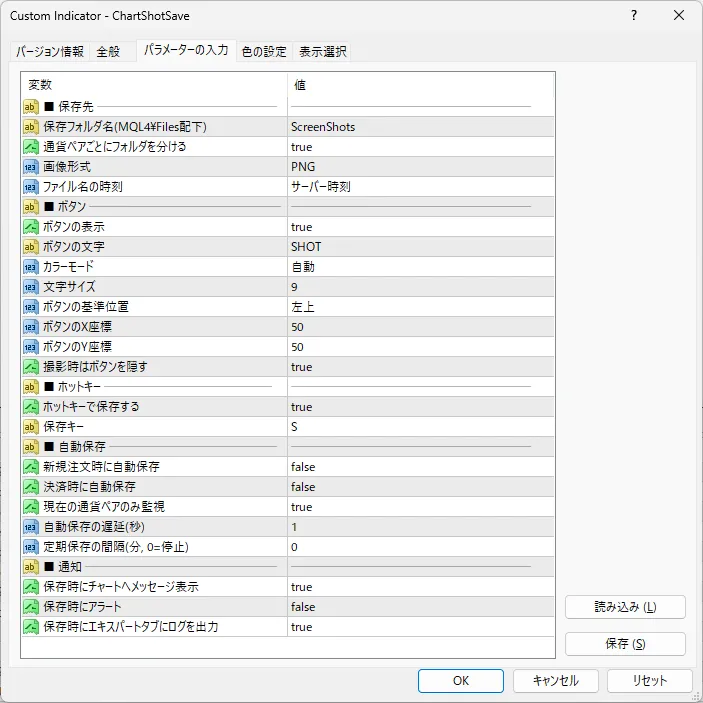
下の一覧は設定画面と同じ並び順です。初期設定のままでもボタンとホットキーですぐに使えます。自動保存だけは、意図しない保存を避けるため初期設定では false にしてあります。
| 項目 | 説明 |
|---|---|
| ■ 保存先 | |
| 保存フォルダ名(MQL4\Files配下) | 画像を保存するフォルダの名前です。無ければ自動で作成されます。口座やデモ・リアルで分けたい場合は、それぞれ違う名前にしてください。 |
| 通貨ペアごとにフォルダを分ける | 通貨ペア別のフォルダに分けて保存します。後から通貨ペア単位で見返しやすくなります。 |
| 画像形式 | PNG / GIF / BMP から選べます。迷う場合は PNG のままで問題ありません。枚数が多く容量を抑えたい場合は GIF を選んでください。 |
| ファイル名の時刻 | ファイル名に入れる日時を「サーバー時刻」(チャートの時間軸と同じ時刻)と「PC時刻」のどちらにするかです。 |
| ■ ボタン | |
| ボタンの表示 | チャート上のボタンを表示するかどうかです。非表示にすると、ホットキーと自動保存だけで動作します。 |
| ボタンの文字 | ボタンに表示する文字です。日本語も指定できます。 |
| カラーモード | ボタンの配色です。「自動」はチャートの背景色に合わせて、暗い背景ならダークモード、明るい背景ならライトモードになります。「ダークモード」「ライトモード」で固定もできます。 |
| 文字サイズ | ボタンの文字の大きさです。保存後に表示されるメッセージにも同じ大きさが使われます。 |
| ボタンの基準位置 | ボタンをチャートの四隅のどこに置くかです。 |
| ボタンのX座標 | 選んだ隅から横方向に何ピクセル離すかです。 |
| ボタンのY座標 | 選んだ隅から縦方向に何ピクセル離すかです。 |
| 撮影時はボタンを隠す | 撮影の瞬間だけボタンを隠すかどうかです。 |
| ■ ホットキー | |
| ホットキーで保存する | キーボードで保存するかどうかです。 |
| 保存キー | 保存に使うキーです。大文字・小文字は区別しません。他のインジケーターや MT4 の操作と重ならないキーを選んでください。 |
| ■ 自動保存 | |
| 新規注文時に自動保存 | 新規注文が約定したときに自動で保存します。ファイル名に ENTRY が付きます。 |
| 決済時に自動保存 | 決済したときに自動で保存します。ファイル名に EXIT が付きます。 |
| 現在の通貨ペアのみ監視 | 自動保存の対象を、このチャートの通貨ペアの売買だけに限ります。複数のチャートで使う場合は true のままにしてください。 |
| 自動保存の遅延(秒) | 売買を検知してから撮影するまでの待ち時間です。MT4 が新規注文の矢印を描き終える前に撮影してしまうのを防ぎます。矢印が写らない場合は 2〜3 秒に延ばしてください。 |
| 定期保存の間隔(分, 0=停止) | 一定間隔ごとに自動保存する間隔です。0 にすると定期保存を行いません。 |
| ■ 通知 | |
| 保存時にチャートへメッセージ表示 | 保存したファイル名をチャート上に約3秒表示します。次の撮影前に消えるため、画像には写りません。 |
| 保存時にアラート | 保存したときにポップアップと警告音で知らせます。自動保存を使うときに便利です。 |
| 保存時にエキスパートタブにログを出力 | 保存先のパスをターミナルの「エキスパート」タブに記録します。どのファイルがどこに保存されたかを後から追えます。 |
| 版 | 内容 |
|---|---|
| 1.00 | 初回リリース |
本製品を利用した取引の結果について、作者は一切の責任を負いません。投資判断はご自身の責任で行ってください。
MetaTrader 4 のバージョン、ご利用のブローカーの仕様、銘柄によっては、表示が想定と異なる場合があります。
●Payment





For those using GogoJungle for the first time Easy 3 steps to use the product!
At GogoJungle, we provide services to enrich your investment life for our members. In addition, product purchases are limited to members. Why not register as a member now and make use of GogoJungle!
