
【FX初心者向け】インジケーター・サインツール・EAって何が違うの?MT4・MT5への入れ方・使い方を全部まとめて解説
GogoJungleを見ていると、「高精度シグナルインジケーター」「自動売買EA」「サインツール」といった言葉が並んでいます。
- 「使ってみたいけど、そもそもどう違うの?」
- 「MT4とMT5って何?」
- 「どうやって使えばいいの?」
そう感じている方は、ぜひこの記事を読んでみてください。
難しそうに見えますが、手順さえわかれば誰でも使い始められます。
この記事では「3種類のツールの違い」「MT4とMT5の選び方」「実際の入れ方・使い方」を、FX初心者の方でも迷わないよう順番に解説します。
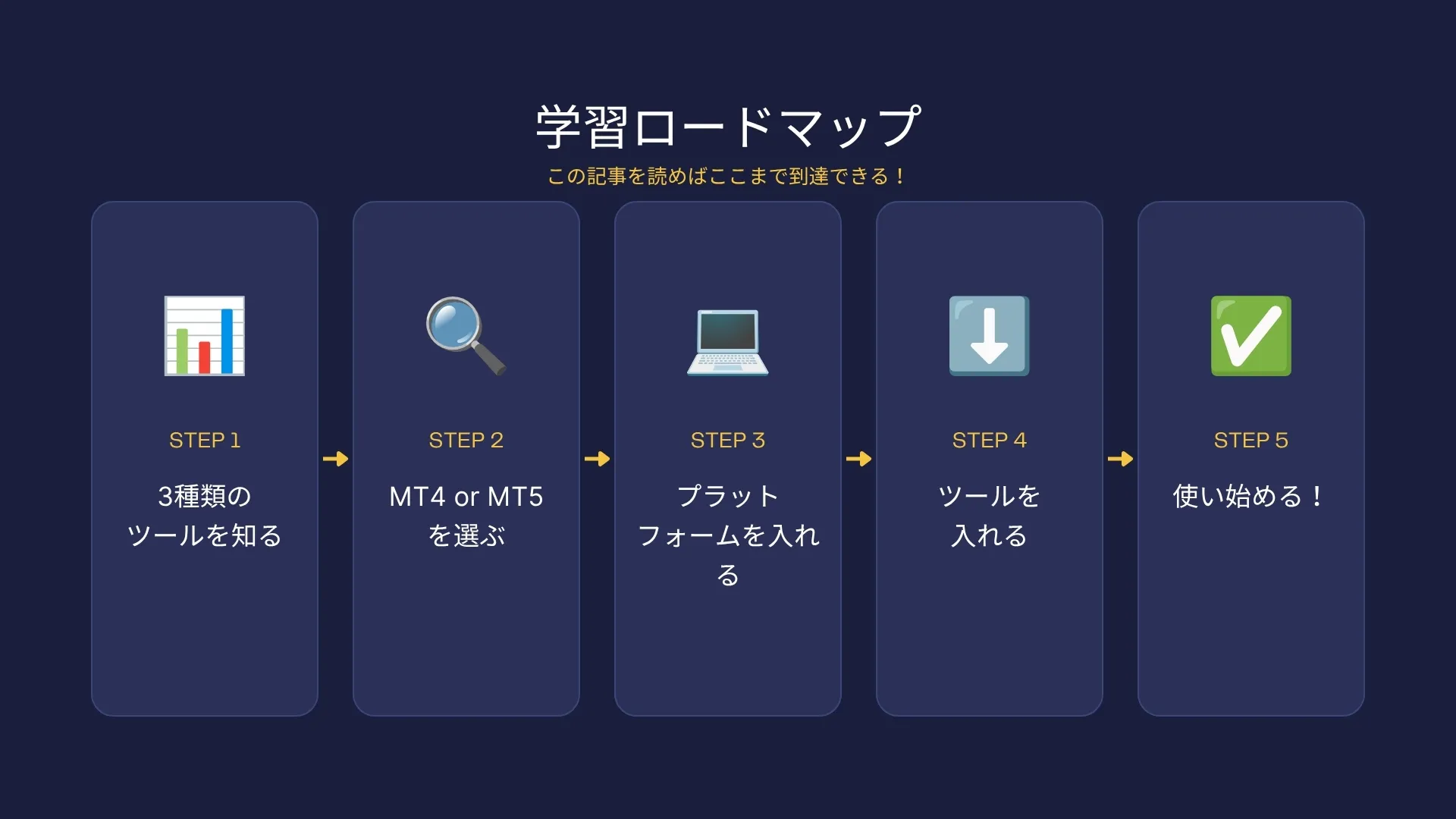
この記事を読み終えたときには、GogoJungleで気になったツールを今日から使い始める準備が整っているはずです。
? 目次
CHAPTER 1:まず「3種類のツール」の違いを知る
GogoJungleには「インジケーター」「サインツール」「EA(自動売買)」という3種類のツールが存在します。
名前が似ていて混乱しやすいですが、それぞれ役割がまったく異なります。
まずはここをしっかり理解しておきましょう。
インジケーター(テクニカル指標)とは
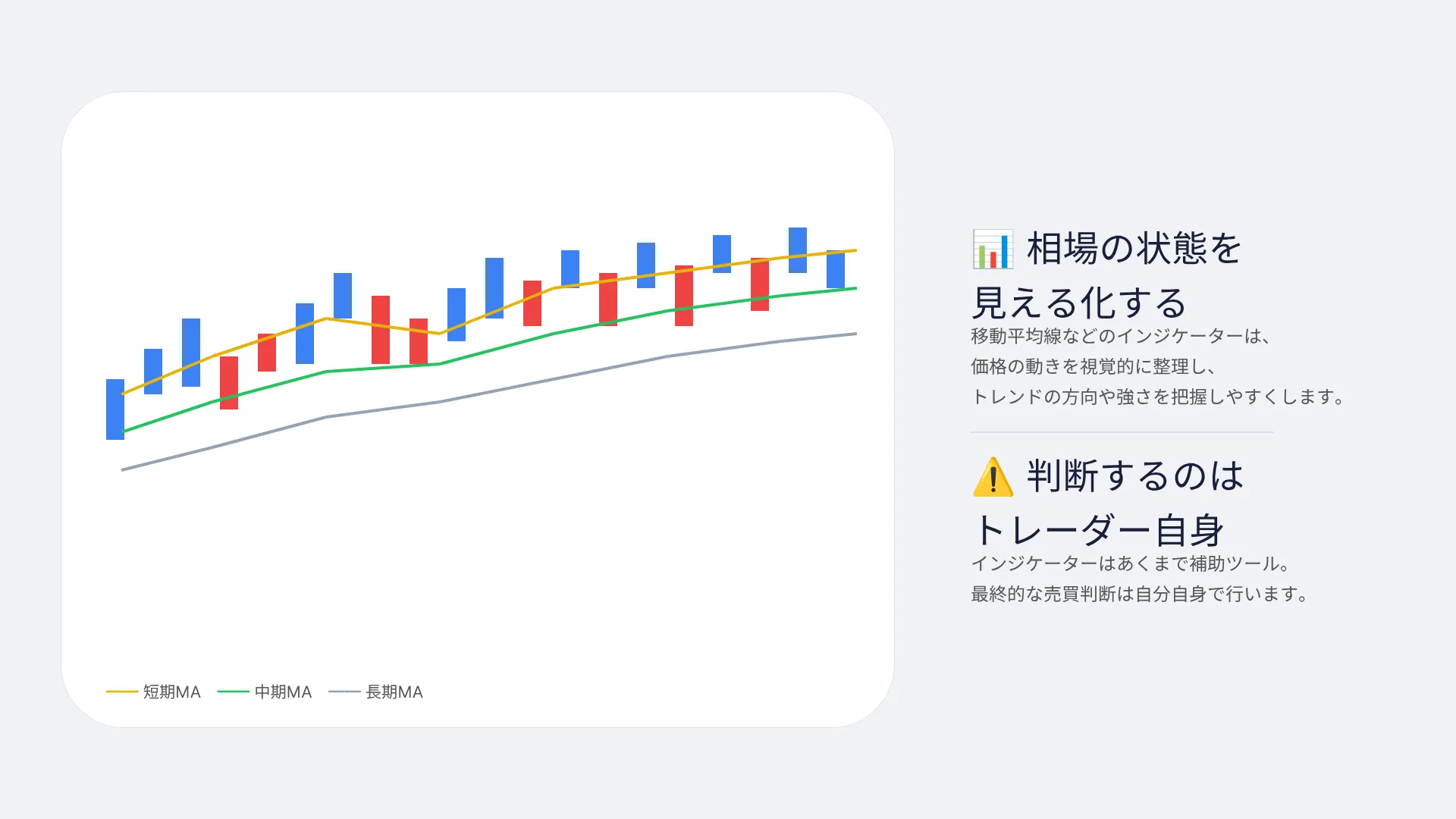
インジケーターとは、相場の状態を視覚的にわかりやすく表示するための分析ツールです。
チャートの上に線やグラフを重ねて表示し、「今の相場はどんな状態か」を教えてくれます。
代表的なものとしては、移動平均線(MA)・MACD・RSI・ボリンジャーバンドなどがあります。
たとえば移動平均線は「過去◯本分のローソク足の平均価格をつないだ線」で、この線より価格が上にあるか下にあるかでトレンドの方向を判断する手がかりになります。
重要なポイントは、インジケーターはあくまで「相場の状態を見せてくれるツール」であり、「買え・売れ」と指示するものではないという点です。
インジケーターが示す情報を見ながら、最終的にエントリーするかどうかを判断するのはトレーダー自身です。
具体的な流れのイメージとしては、「MACDが上向いてきた → 上昇の勢いが出てきたかもしれない → チャートを確認してエントリーを検討する」という具合に、インジケーターは判断の「材料」を提供してくれます。
サインツール(シグナルインジケーター)とは
サインツールは、インジケーターの一種です。
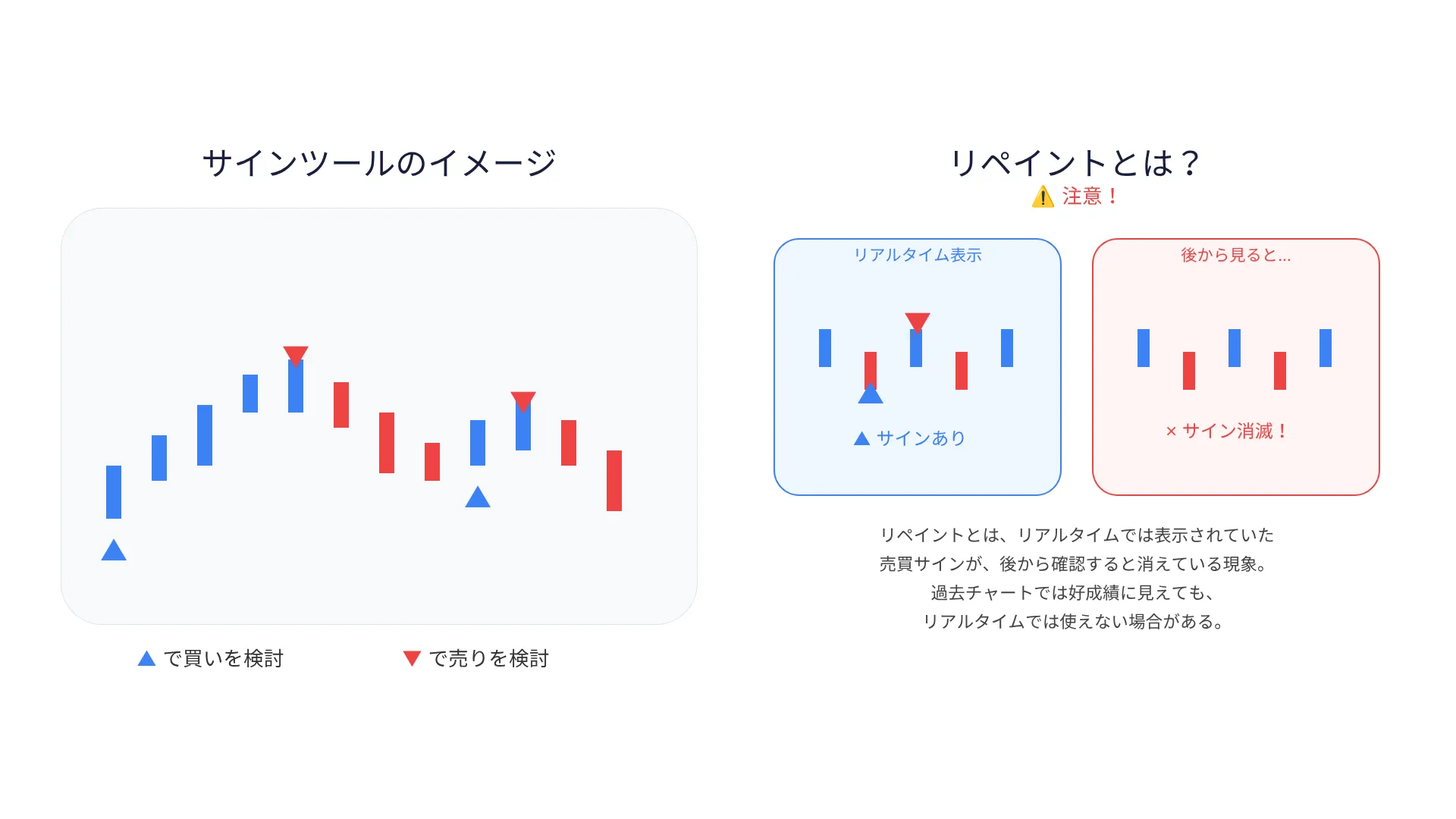
通常のインジケーターが「相場の状態を線やグラフで表示する」のに対して、サインツールは「エントリーのタイミングを矢印や色などでわかりやすく表示する」ことに特化しています。
たとえば「▲が出たら買いを検討、▼が出たら売りを検討」というように、視覚的にわかりやすいサイン(合図)を出してくれます。チャートをずっと分析していなくても、矢印が出たタイミングを確認するだけでよいため、初心者の方にも使いやすいツールです。
ただし、サインツールも最終的な判断はトレーダーが行います。矢印が出たからといって必ずその方向に動くわけではありません。サインを参考にしながら自分で判断してエントリーします。自動で注文は行いません。
購入前に必ず確認したいのが「リペイント」の有無です。リペイントとは、一度表示されたサイン矢印が後から消えたり別の場所に移動したりする現象のことです。リペイントするツールは、過去のチャートでは好成績に見えても、実際のリアルタイムトレードでは使い物にならないケースがあります。商品ページや説明文に「ノーリペイント」と明記されているかどうかを確認しましょう。
EA(エキスパートアドバイザー)=自動売買とは
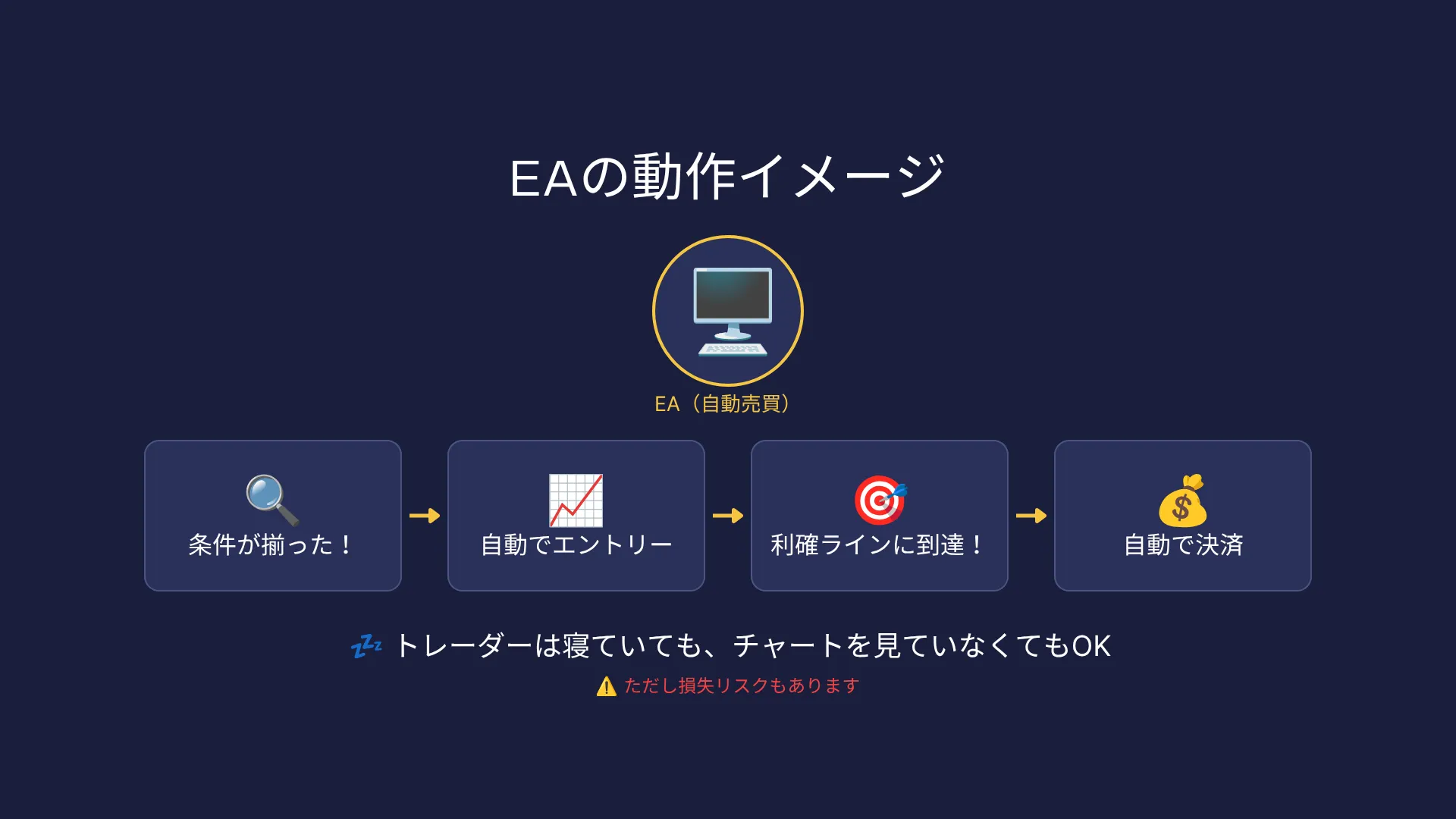
EA(エキスパートアドバイザー)は、設定したルールに従って自動で売買を行うプログラムです。
トレーダーがチャートを見ていなくても、条件が揃ったら自動でエントリーし、設定した利確・損切り水準で決済まで行います。
「朝起きたらすでにポジションが建っていた」「仕事中に自動でトレードして利益を出していた」というイメージです。
EAを稼働させている間は、自動で24時間トレードを継続できます。
一方で注意点もあります。
EAが動くためには、トレードプラットフォームを起動し続ける必要があります。
パソコンの電源を切るとEAも停止します。また、どんなに優れたEAでも相場状況によっては損失が出ることがあります。
EAは「魔法のように稼ぎ続けるツール」ではなく、「ルールを自動で実行するツール」です。EAの設定や資金管理はトレーダー自身が責任を持って行う必要があります。
EAを24時間継続して動かし続けたい場合は「VPS(仮想プライベートサーバー)」というクラウド上のパソコンをレンタルして、そこでEAを稼働させるという方法があります。
VPSについては後のCHAPTER 5で詳しく説明します。
3つの違いをひとことでまとめると
- インジケーター:相場の状態を視覚化して分析を助ける/手動(自分で注文)/チャートを自分で分析したい人向け
- サインツール:エントリータイミングを矢印などで表示する/手動(自分で注文)/分析が苦手でサインを参考にしたい人向け
- EA(自動売買):設定したルールで自動でエントリー・決済する/自動/自動化して時間を節約したい人向け
インジケーターとサインツールは「分析・判断の補助をするツール」、EAは「売買そのものを自動で行うツール」と覚えておくとわかりやすいです。
CHAPTER 2:MT4とMT5とは?どちらを使えばいい?
インジケーター・サインツール・EAのいずれを使う場合も、動かすためには「トレードプラットフォーム」が必要です。
FXツールの世界で最もよく使われるプラットフォームが「MT4」と「MT5」です。
MetaTrader(メタトレーダー)と呼ばれるこのソフトウェアは、FXブローカーを通じて無料で入手できます。
チャートの表示・注文の実行・インジケーターの適用・EAの稼働まで、FXトレードに必要なことがすべてこの1つのソフトウェアで行えます。
MT4(MetaTrader 4)とは
MT4は、2005年にリリースされた世界中で最も広く使われているFXトレードプラットフォームです。
20年以上の歴史があり、世界中のトレーダーや開発者によって膨大な数のインジケーターやEAが作られてきました。
特徴は「シンプルで軽快」なことです。
動作が軽く、低スペックなパソコンでも快適に動きます。
操作画面もわかりやすく、FXを始めたばかりの初心者でも比較的短時間で使い方に慣れることができます。対応しているFXブローカーも非常に多く、選択肢に困りません。
ただしMT4はFX(通貨ペアの取引)に特化した設計のため、株・商品先物などの取引には対応していません。
また、後述するMT5と比べると一部の機能が限られています。
MT5(MetaTrader 5)とは
MT5は、MT4の後継バージョンとして2010年にリリースされたプラットフォームです。
MT4の使い勝手はそのままに、多くの機能が強化・追加されています。
最大の特徴は対応する取引商品の幅広さです。FXに加えて、株・CFD・商品先物・仮想通貨など、さまざまな金融商品の取引に対応しています。
また、時間足の種類がMT4より多く、バックテスト(過去のデータでEAの成績を検証する機能)の精度も大幅に向上しています。
近年はMT5に対応するブローカーが急速に増えており、新しく開発されるインジケーターやEAもMT5向けが主流になりつつあります。
GogoJungleでも、MT5専用のツールが増えています。
MT4とMT5の主な違い
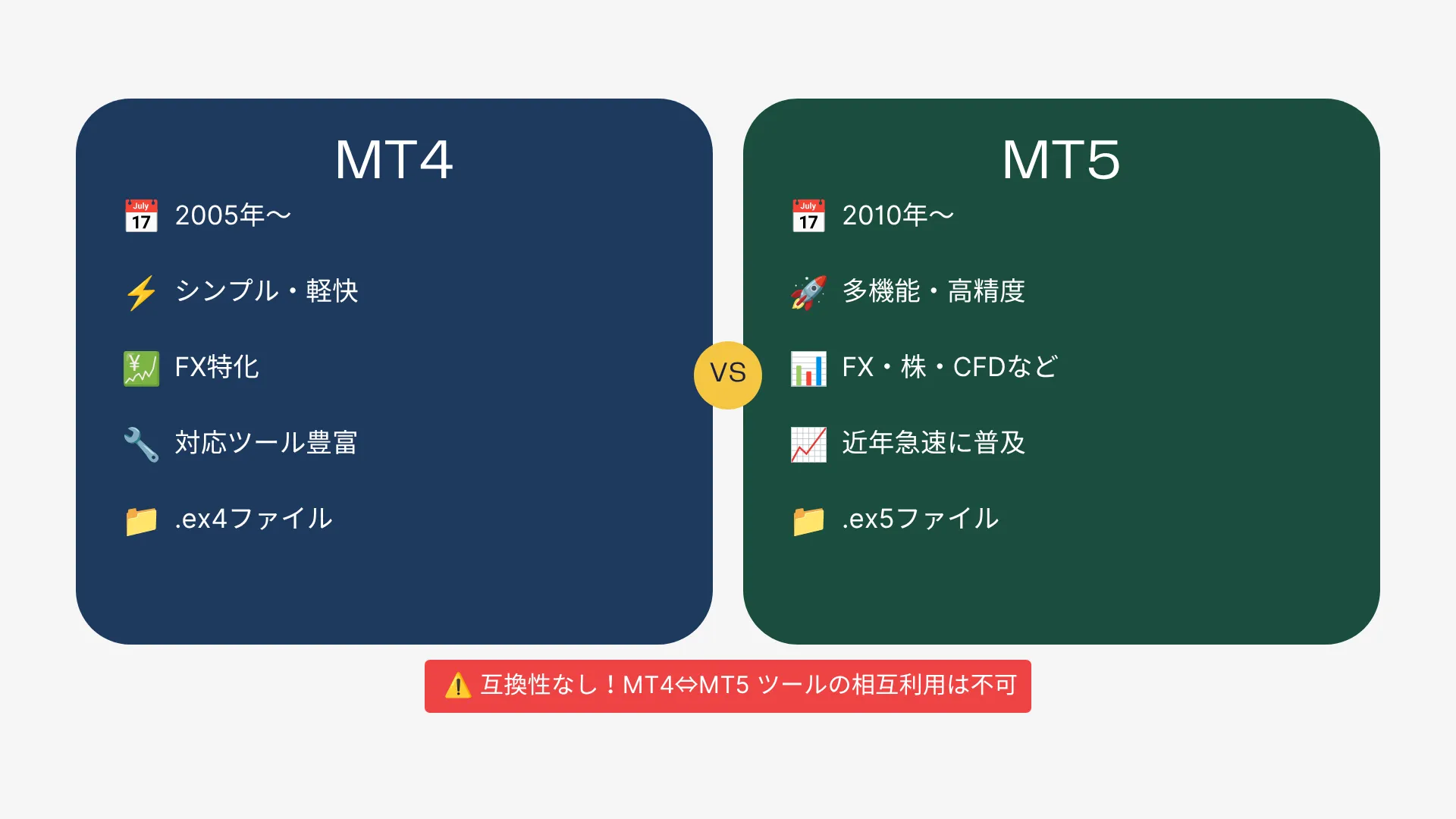
最も重要な点として、MT4用のツール(.ex4ファイル)はMT5では使えません。
MT5用のツール(.ex5ファイル)もMT4では使えません。
互換性がないため、使いたいツールがMT4対応かMT5対応かを必ず確認してから購入してください。
どちらを選べばいい?
シンプルに考えると、以下の基準で選ぶのがおすすめです。
- 使いたいツールがMT4対応と書かれている → MT4を使う
- 使いたいツールがMT5対応と書かれている → MT5を使う
まだ使いたいツールが決まっていない初心者の方は、近年の主流であるMT5を選ぶと今後ツールの選択肢が広がりやすいです。
いずれの場合も、利用するFXブローカーがMT4・MT5に対応しているかを事前に確認してください。
CHAPTER 3:MT4・MT5をパソコンに入れよう
ツールの種類とプラットフォームの違いがわかったら、次はMT4またはMT5をパソコンにインストールします。どちらも無料で入手できます。
ダウンロードとインストールの手順
MT4・MT5は、利用するFXブローカーのウェブサイトからダウンロードするのが基本です。
ブローカーのサイトにアクセスして「MT4ダウンロード」または「MT5ダウンロード」と書かれたページを探してください。
ダウンロードした .exe ファイルをダブルクリックすると、インストールウィザードが起動します。
基本的に画面の指示に従って「次へ」を押し続けるだけでインストールが完了します。インストール先のフォルダはデフォルトのままで問題ありません。
ブローカーのデモ口座でまず試そう
初めてMT4・MT5を使う方は、まずデモ口座(模擬口座)で練習することを強くおすすめします。
デモ口座は仮想のお金でトレードするため、実際の損失リスクがなく、ツールの使い方を安全に練習できます。
ほとんどのFXブローカーは無料のデモ口座を提供しています。
ブローカーのサイトでデモ口座を申し込むと、「サーバー名」「ログインID」「パスワード」が発行されます。
MT4・MT5を起動して「ファイルメニュー → 取引口座にログイン」を選び、この3つの情報を入力するとチャートが表示されます。
画面の基本的な見方
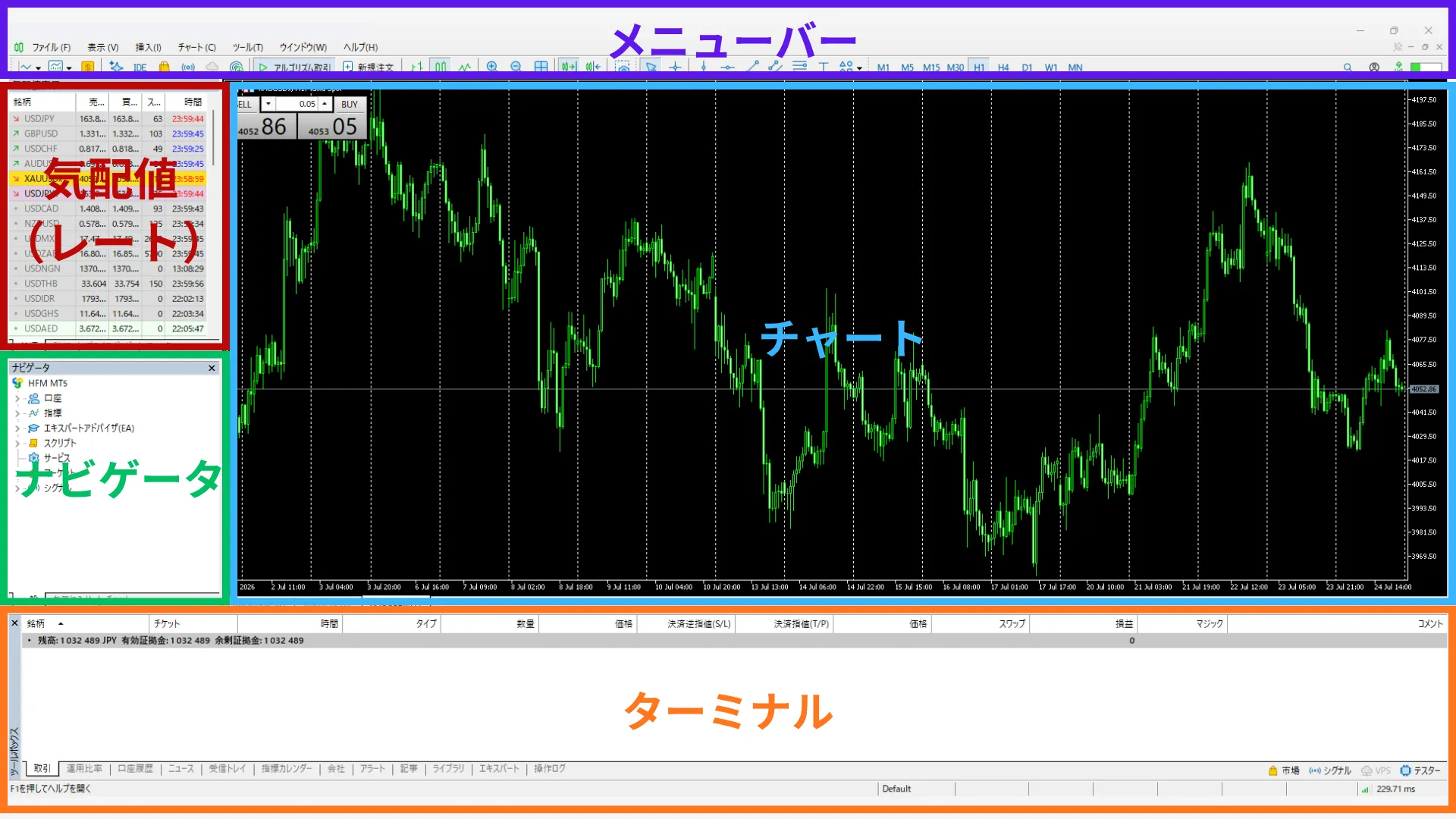
これは、MT5ですが、MT4においても画面配置は同じです。
MT4・MT5を起動すると、いくつかのウィンドウが表示されます。最初は戸惑うかもしれませんが、主に使うのは以下の3つのエリアです。
チャートウィンドウは画面の中央に大きく表示されるローソク足チャートです。価格の動きをリアルタイムで確認できます。
ナビゲーターは画面左側に表示されるパネルです。インジケーターやEAのファイルがここに一覧表示されます。チャートへの適用もここから行います。
ターミナルは画面下部に表示されるパネルです。現在保有しているポジションの状況や損益、取引履歴などを確認できます。
時間足の切り替えは、チャート上部のツールバーにある「M1・M5・M15・M30・H1・H4・D1・W1・MN」のボタンで行います。M1は1分足、H1は1時間足、D1は日足を意味します。
CHAPTER 4:インジケーター・サインツールの入れ方と使い方
MT4・MT5の準備ができたら、いよいよツールをインストールします。まずはインジケーター・サインツールの入れ方から説明します。
ファイルの種類を確認する
GogoJungleで購入したインジケーター・サインツールは、通常以下のいずれかのファイル形式で提供されます。
MT4用のファイルは拡張子が .ex4 です。MT5用のファイルは拡張子が .ex5 です。
ダウンロードしたファイルの拡張子を確認して、自分が使っているMT4・MT5に合っているかを必ず確認してください。
間違えてしまうと、ナビゲーターに表示されないか、適用しても動きません。
ファイルを正しいフォルダに入れる
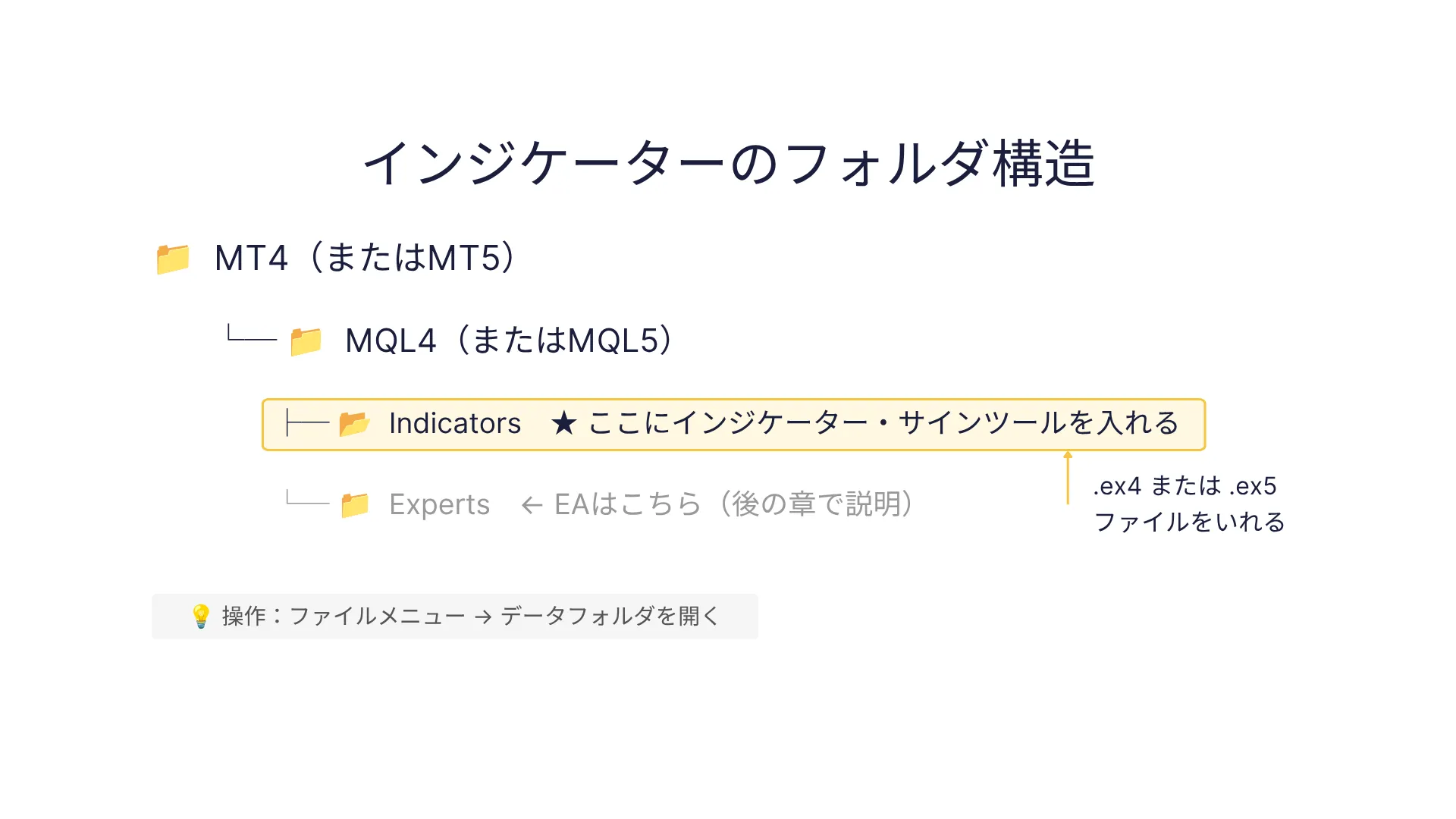
ツールのファイルは、MT4・MT5の特定のフォルダにコピーする必要があります。
- まずMT4またはMT5を起動して、画面上部の「ファイル」メニューをクリックします。
- 「データフォルダを開く」という項目があるのでクリックします。するとWindowsのエクスプローラーが開き、MT4・MT5のデータが保存されているフォルダが表示されます。
- そのフォルダの中に「MQL4」または「MQL5」というフォルダがあります。その中の「Indicators(インディケーターズ)」というフォルダを開いてください。
- ダウンロードした .ex4 または .ex5 ファイルをこの「Indicators」フォルダの中にコピー(貼り付け)します。
- コピーが完了したら、MT4・MT5を一度閉じて再起動します。
- 再起動後、左側のナビゲーターパネルの「インジケーター」の中に、コピーしたツールの名前が表示されていれば準備完了です。
チャートへの適用方法
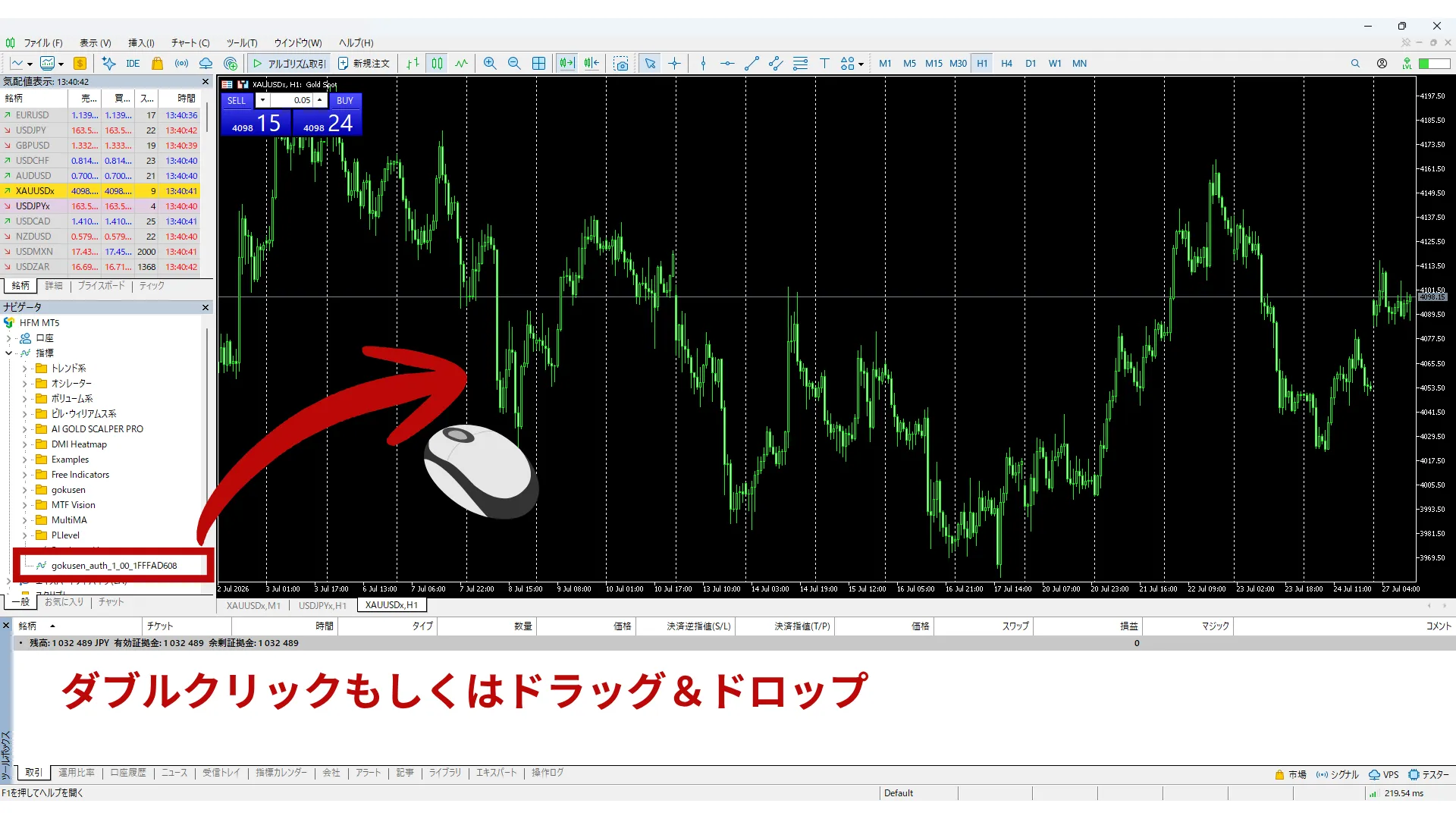
- ナビゲーターパネルに表示された「指標」や「インディケータ」というフォルダの中にある、インジケーターの名前をダブルクリックするか、チャートウィンドウにドラッグ&ドロップします。
- するとパラメーター設定画面が開きます。パラメーター設定画面では、ツールの動作に関するさまざまな設定を変更できます。数値の入力欄や、true・falseの切り替えなどが並んでいます。初めて使う場合はデフォルト(初期値)のまま「OK」を押しても問題ありません。設定を変えたいときはあとから変更できます。
- 「OK」を押すとチャートにインジケーターが表示されます。移動平均線なら線が表示され、サインツールなら矢印や色が表示されます。これで適用完了です。
うまく表示されないときのチェックリスト
チャートに適用したのに何も表示されない場合は、以下を順番に確認してみてください。
- まず、ファイルの拡張子が使っているプラットフォームに合っているかを確認します。
- MT4なら.ex4、MT5なら.ex5です。次に、ファイルをコピーしたフォルダが「Indicators」フォルダかどうかを確認します(EAのフォルダ「Experts」に入れてしまうケースがあります)。
- それでも解決しない場合は、MT4・MT5を完全に終了してから再起動してみてください。
- また、そのツールが特定の時間足や銘柄にしか対応していない場合があるため、商品ページのマニュアルや説明文も確認してみましょう。
CHAPTER 5:EAの入れ方と使い方
EAはインジケーターよりも設定手順がひとつ多く、「自動売買を許可する」という設定が必要です。
順番に確認していきましょう。
ファイルをEA用フォルダに入れる
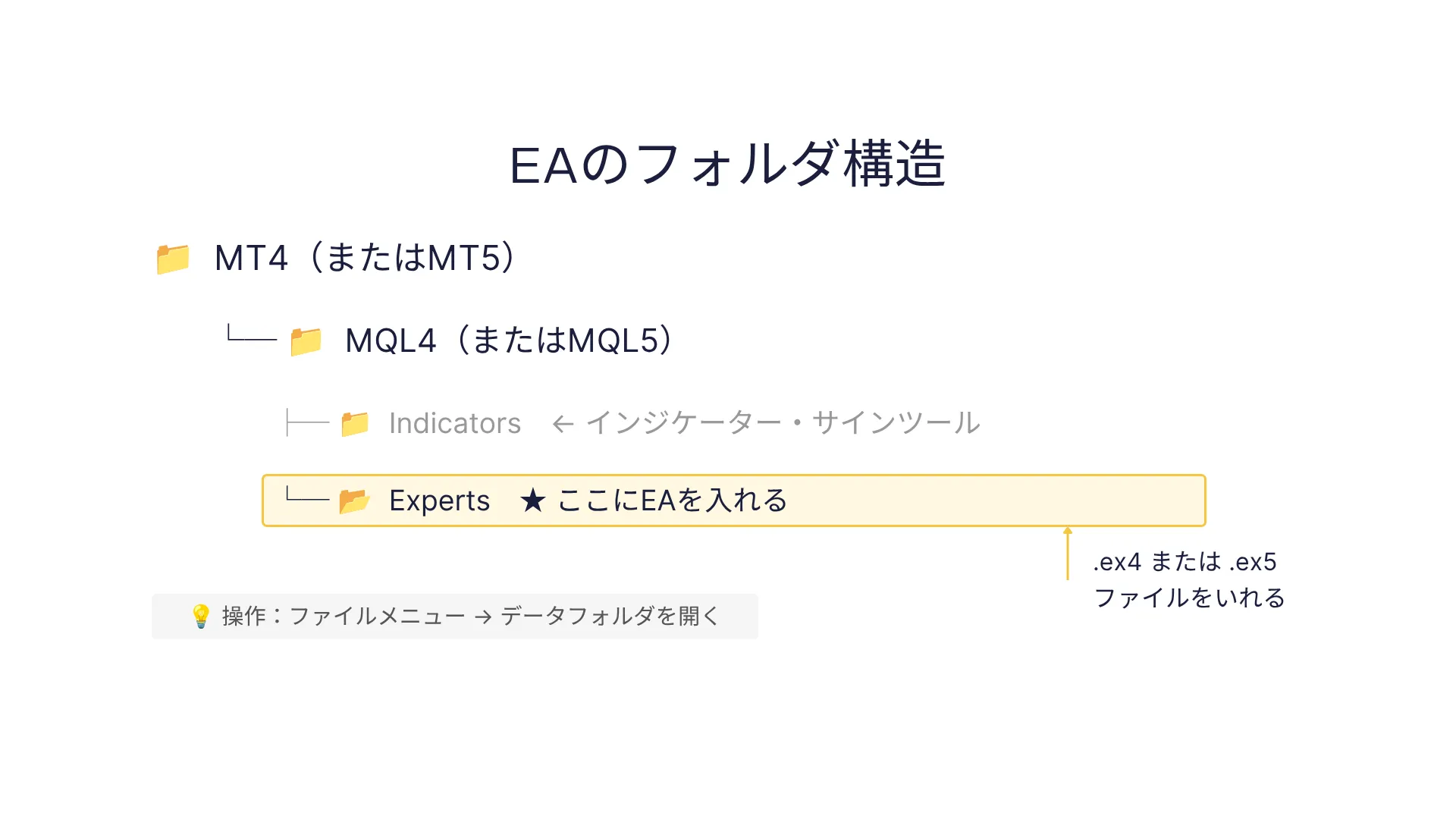
EAのファイルもインジケーターと同様に、MT4・MT5のデータフォルダの中に入れます。
ただし、EAを入れるフォルダはインジケーターとは別の場所です。
- 「ファイルメニュー → データフォルダを開く」で開いたフォルダの中の「MQL4」または「MQL5」フォルダを開きます。
- 「Experts(エキスパーツ)」というフォルダを開いてください。
- EAのファイル(.ex4 または .ex5)をこの「Experts」フォルダにコピーします。
- コピーが完了したらMT4・MT5を再起動します。
- ナビゲーターパネルの「エキスパートアドバイザー」の中にEAの名前が表示されていれば準備完了です。
自動売買を許可する設定(必須!)
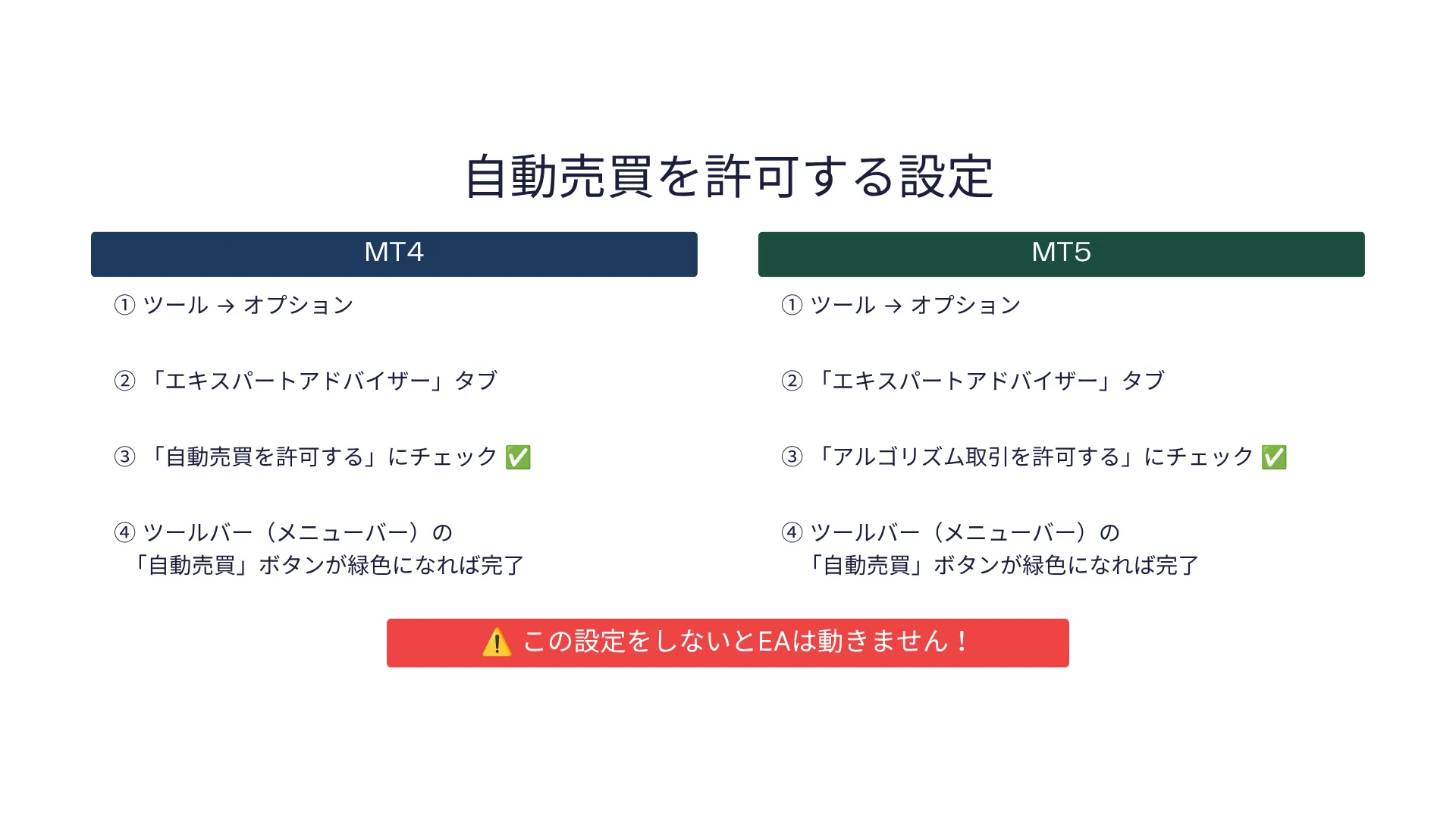
EAを動かすために欠かせない設定が「自動売買の許可」です。この設定をしていないと、EAをチャートに適用しても注文が出ません。
MT4の場合:画面上部の「ツール」メニュー → 「オプション」を開きます。
「エキスパートアドバイザー」タブを選び、「自動売買を許可する」にチェックが入っているか確認します。
チェックが入っていなければクリックしてチェックを入れ、「OK」を押します。
MT5の場合:「ツール」メニュー → 「オプション」を開きます。「エキスパートアドバイザー」タブを選び、「アルゴリズム取引を許可する」にチェックを入れて「OK」を押します。
設定後、MT4・MT5の画面上部のツールバーに「自動売買」と書かれたボタンがあります。
このボタンが緑色になっていれば自動売買が許可されている状態です。グレーや赤色の場合はボタンをクリックして緑にしてください。
チャートにEAを適用する
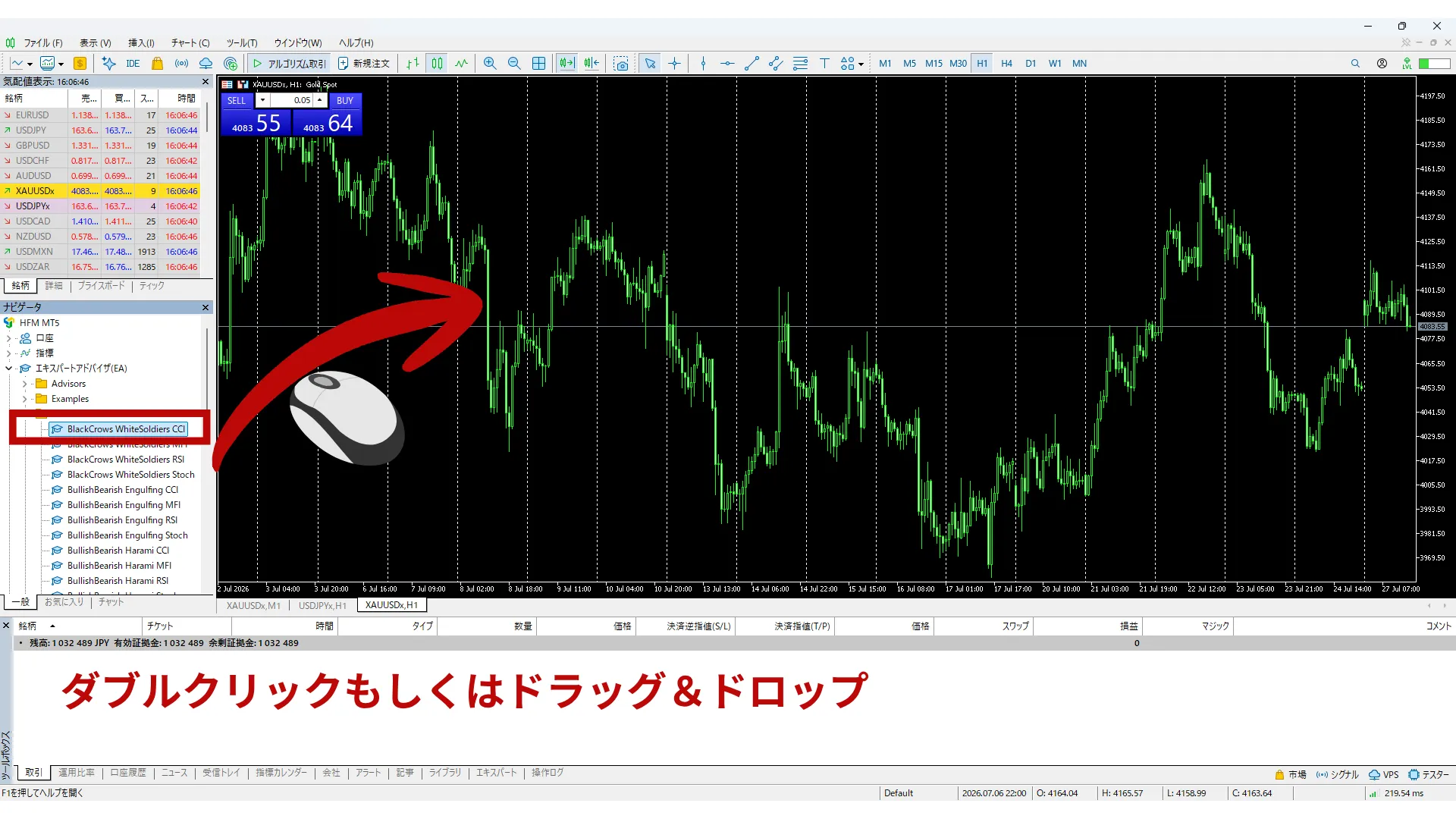
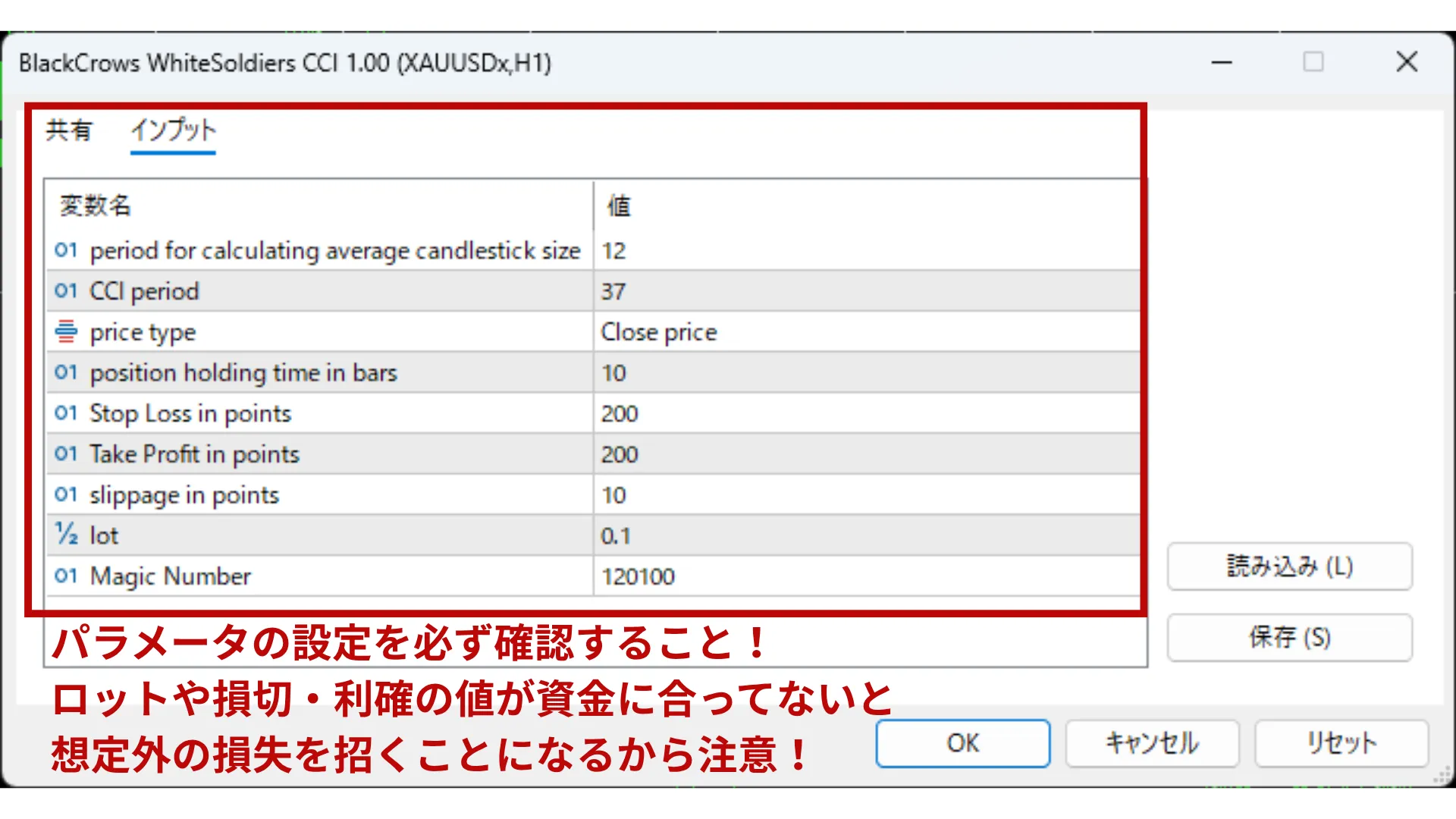
- ナビゲーターパネルの「エキスパートアドバイザー」からEAの名前をチャートにドラッグ&ドロップします。
- パラメーター設定画面が開くので、ロット数・SL(損切り幅)・TP(利確幅)などを設定します。各パラメーターの意味はEAのマニュアルに記載されていますので必ず確認してください。
- 「OK」を押すと、チャートの右上にEAの名前と「笑顔のスマイルマーク」が表示されます。このスマイルマークが笑顔になっていればEAが正常に稼働中です。スマイルマークが泣き顔や無表情になっている場合は、自動売買の許可設定が正しく行われていない可能性があります。(※MT5の場合は帽子のマークで青色に塗りつぶされていれば正常稼働、グレーのままだとオフの状態です)
EAを使うときの重要な注意点
EAが自動でトレードを続けるためには、MT4・MT5を起動したままにしておく必要があります。
パソコンの電源を切ったり、MT4・MT5を閉じたりするとEAも停止します。
自宅のパソコンでEAを動かす場合、パソコンを24時間起動し続けることは電気代や故障リスクの観点から現実的でない場合があります。
そのような場合は 「VPS(仮想プライベートサーバー)」の利用を検討してください。
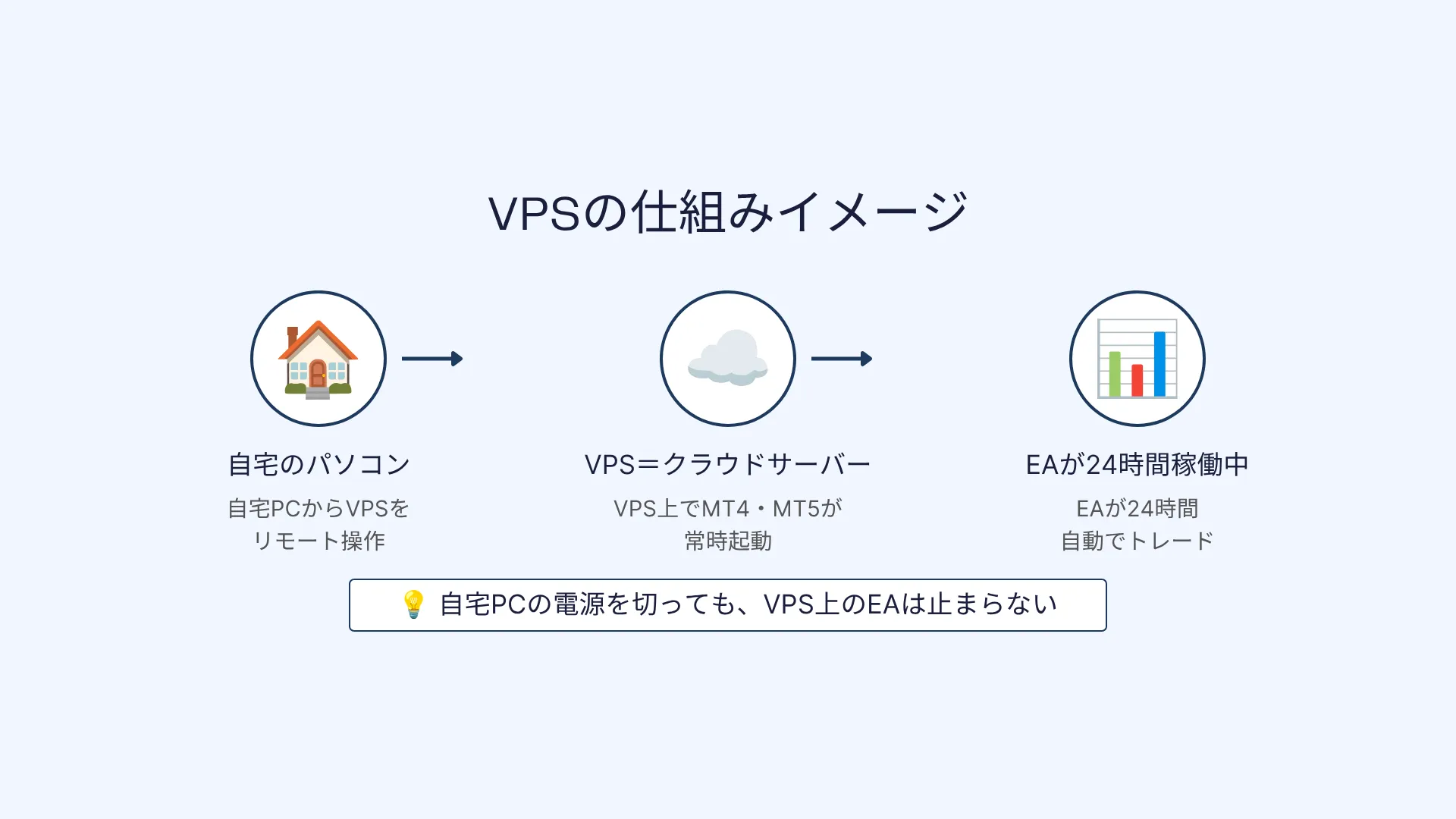
VPSとは、インターネット上のクラウドサーバー(仮想のパソコン)をレンタルするサービスです。
VPS上にMT4・MT5をインストールしてEAを動かすことで、自分のパソコンの電源を切っていてもEAを24時間稼働させ続けることができます。
FX向けのVPSサービスは月額数百円〜数千円程度から利用できます。 本格的にEAを運用したい方にはVPSの利用を強くおすすめします。
CHAPTER 6:GogoJungleで購入したツールを使い始めるまでの全体の流れ
ここまでの内容を整理して、「GogoJungleで購入してから実際に使えるようになるまで」の流れを一覧にまとめます。
迷ったときはこのリストに戻って確認してください。
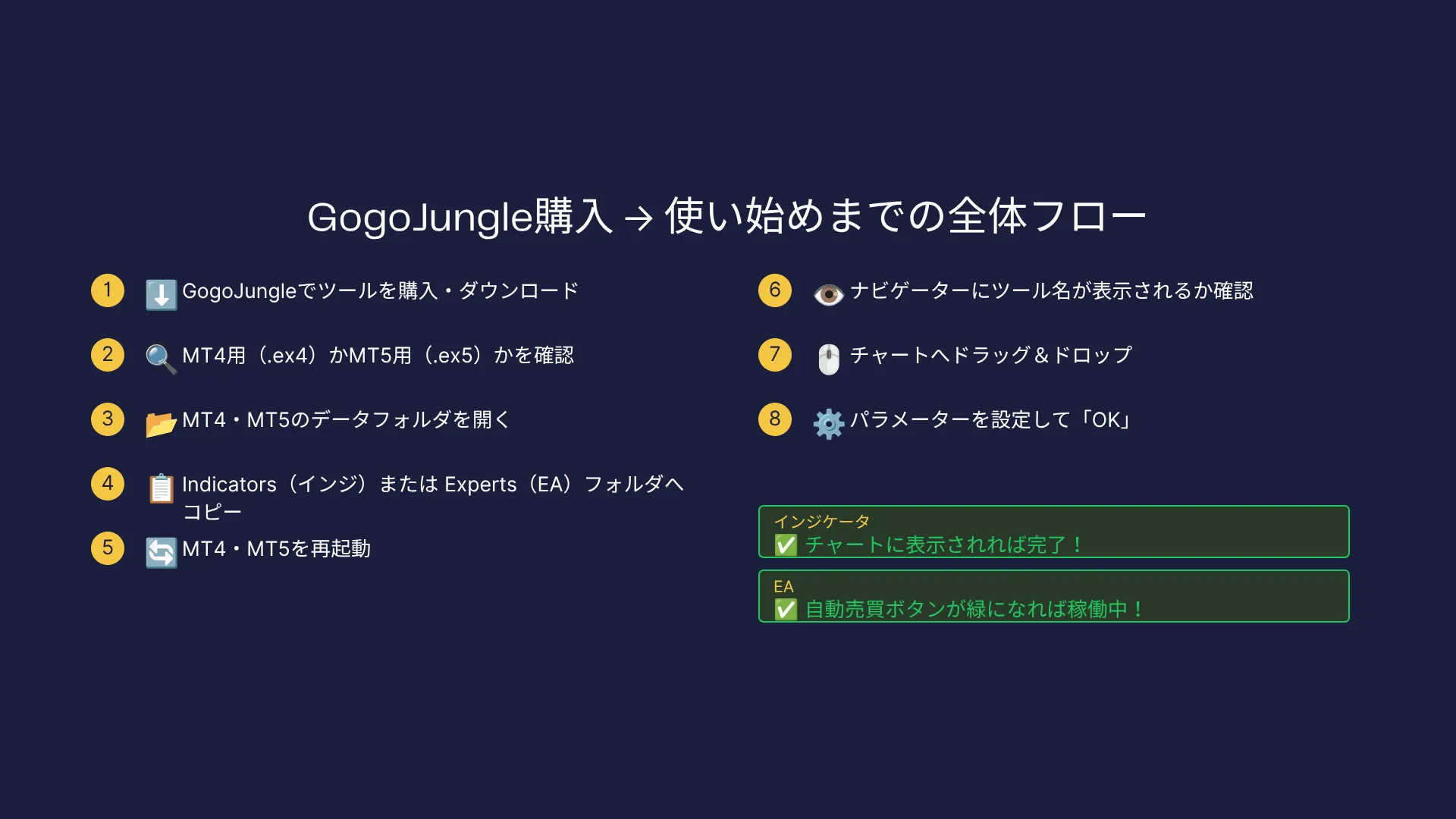
- GogoJungleで気になるツールを見つけて商品ページを確認する
- 商品ページで「MT4対応」か「MT5対応」かを確認する
- 自分が使っているプラットフォーム(MT4またはMT5)と合っているか確認する
- GogoJungleでツールを購入してファイルをダウンロードする
- ダウンロードしたファイルの拡張子を確認する(MT4用:.ex4 / MT5用:.ex5)
- MT4・MT5の「ファイルメニュー → データフォルダを開く」でフォルダを開く
- インジケーター・サインツールは「MQL4(MQL5)/Indicators」フォルダへコピーする
- EAは「MQL4(MQL5)/Experts」フォルダへコピーする
- MT4・MT5を再起動してナビゲーターパネルにツールが表示されているか確認する
- ツールをチャートへドラッグ&ドロップして、パラメーターを設定して「OK」を押す
- インジケーター・サインツールはチャートに表示されれば完了
- EAの場合は「ツール → オプション → 自動売買を許可する」の設定を確認し、ツールバーの自動売買ボタンが緑になっていれば稼働中
この手順で詰まった場合は、購入したツールの商品ページに掲載されているマニュアルを確認してください。
多くのツールには詳細な操作マニュアルが用意されています。また、GogoJungleの商品コメント欄から開発者に質問することもできます。
まとめ
インジケーター・サインツール・EAという3種類のツールの違い、MT4とMT5の選び方、そしてファイルの入れ方から実際に動かすまでの手順を解説しました。
最初は難しそうに感じるかもしれませんが、やってみると「ファイルをコピーして、ドラッグ&ドロップするだけ」というシンプルな作業です。
一度やり方を覚えてしまえば、2本目・3本目のツールも迷わず入れられるようになります。
GogoJungleには、初心者の方でも使いやすいよう設計されたツールが多数揃っています。
気になったツールがあれば、まずはデモ口座で試してみることをおすすめします。リスクなく使い方を練習でき、自分のトレードスタイルに合うかどうかを確認できます。
わからないことがあれば、各商品の詳細ページやマニュアル、コメント欄をぜひ活用してください。
